# 欢迎使用CrownCAD 2026 R2
CrownCAD 2026 R2,广泛汲取用户最真实的反馈,最大程度实现您的设计需求。在易用性方面,致力于提升用户体验;在功能性方面,持续增加用户亟需的命令,可帮助您快速完成产品设计研发工作。
主要增强功能:
| 草图 | 支持直接导入本地DWG文件插入到草图内。 |
| 支持复制草图到指定平面。 | |
| 支持3D草图直线与圆形元素之间的同心约束。 | |
| 特征 | 放样凸台/基体支持端部添加约束,新增方向向量、垂直于草图、与面相切3种约束方式。 |
| 钣金 | 新增放样折弯命令,可以用于创建“天圆地方”的通风口等钣金部件。 |
| 工程图 | 支持通过圆弧槽和草图元素创建中心符号线;丰富线性与圆形中心符号线标注场景,适配槽口及草图元素的线性、圆形标注。 |
| 支持通过多行文字位置适配不同绘图标准下孔标注创建样式。 | |
| 管路 | 连接点功能拆分为管路连接点和电气连接点,并更新管路连接点在视口中的显示样式。 |
| 新增路径轴功能,用于在管路中设置路径线的途经位置。 | |
| 创建管路时支持设置管路参数。 | |
| 绘制路径增加勾选项“终点路径垂直”。 | |
| 插入管路零件支持将当前项目或其他项目中符合管路零件的特征的实例作为管件插入。 | |
| 新增自动折弯角,支持拾取路径链自动创建折弯角。 | |
| 自动布线支持拾取路径轴设置路径线的途经位置。 | |
| 增加软管自动布线,可根据起始点和路径轴自动布置软管路径线。 | |
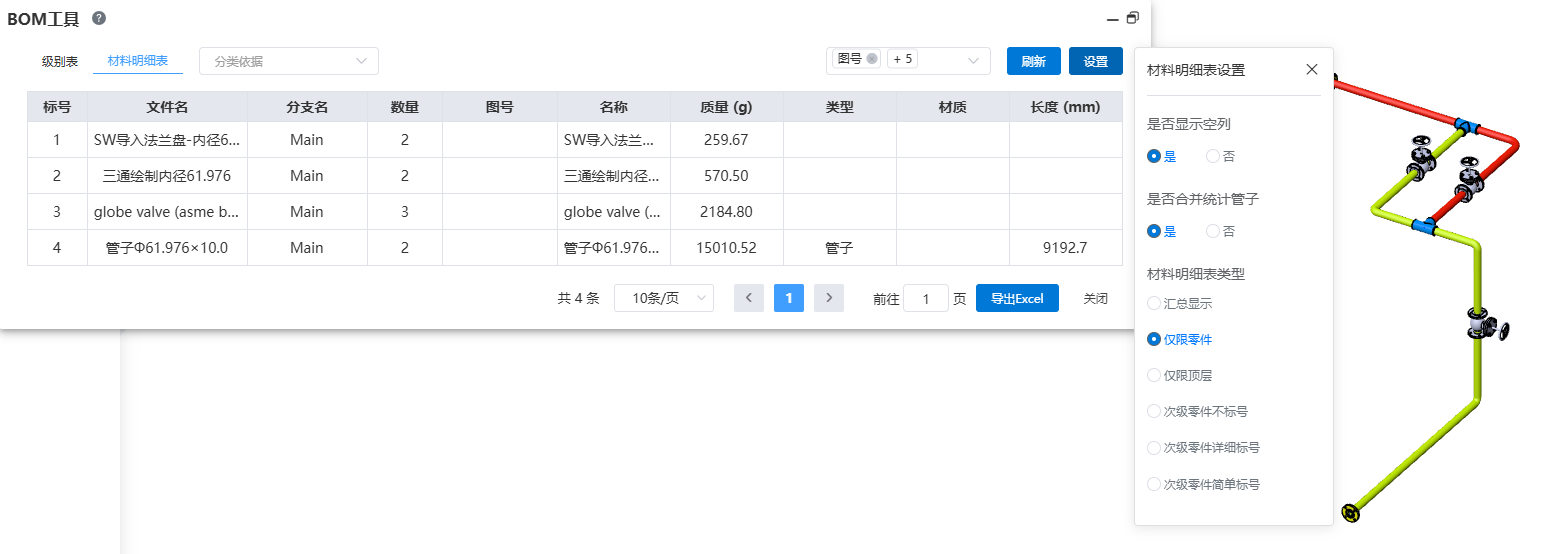
| BOM | 在BOM工具-材料明细表中可设置是否将管子合并统计。 |
# 草图
# 插入DWG
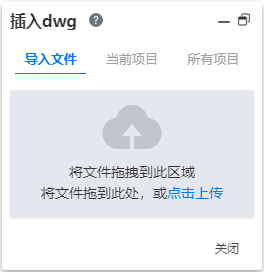
支持直接导入本地dwg文件插入到草图内。点击导入按钮后文档会被导入到项目内并插入到当前草图。
# 复制草图
支持选择草图后点击Ctrl+C复制草图,点击Ctrl+V即可复制到前视基准面,若选择平面后点击Ctrl+V即可粘贴到对应平面。
# 同心约束
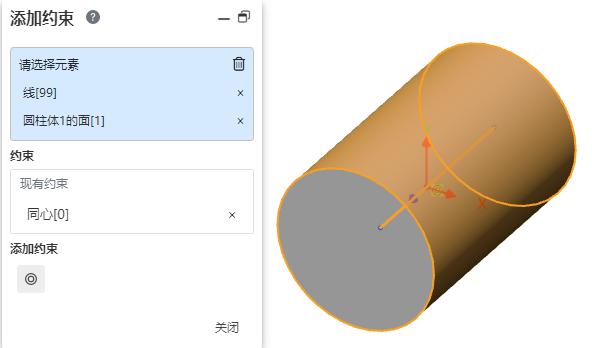
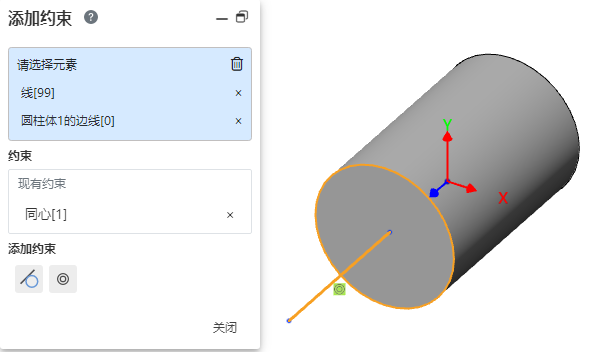
支持拾取3D草图内的直线与圆柱面或圆弧线添加“同心约束”,使拾取直线与圆柱面或圆弧边线的轴线同心(同轴)对齐,保证两者在空间中保持准确的同轴关系。
# 特征
# 放样凸台/基体
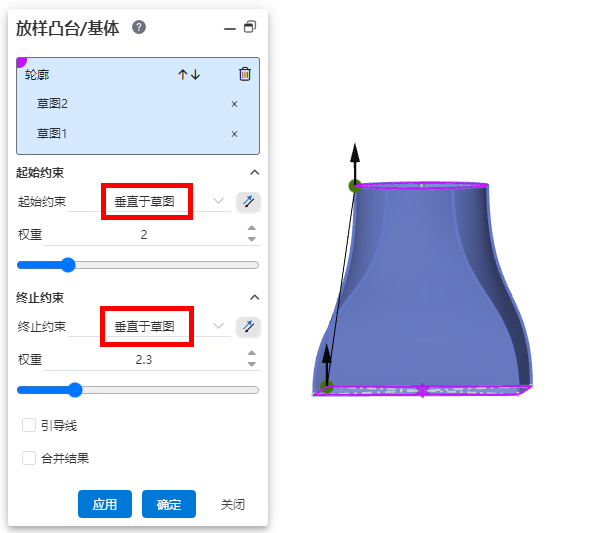
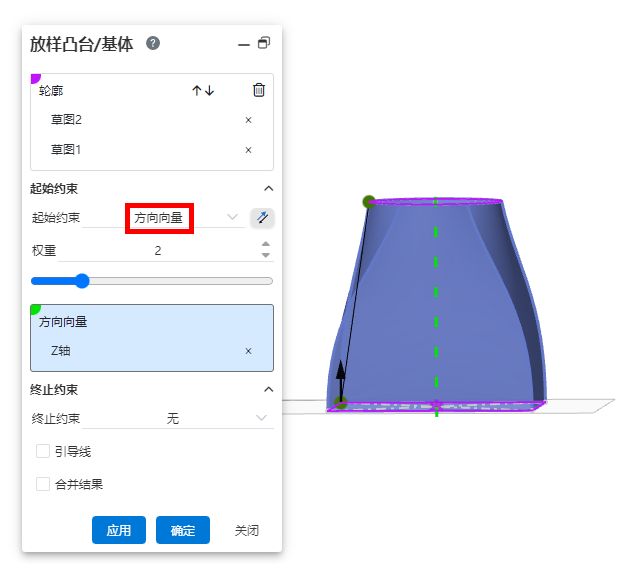
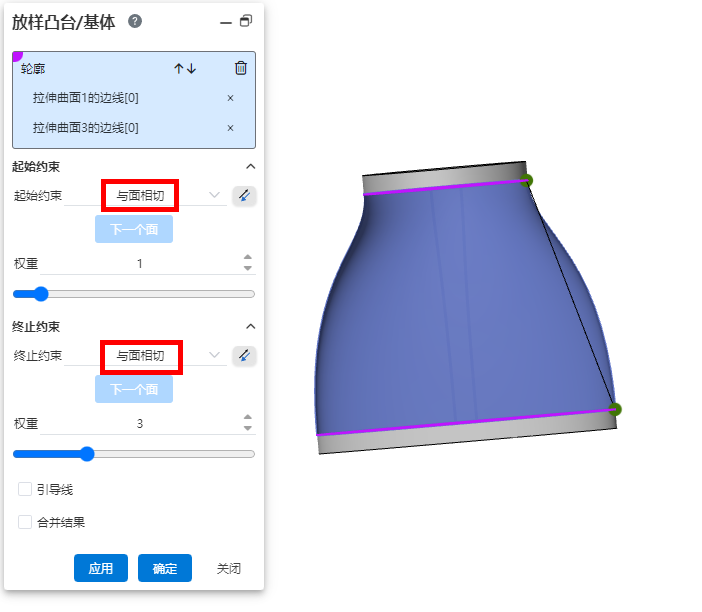
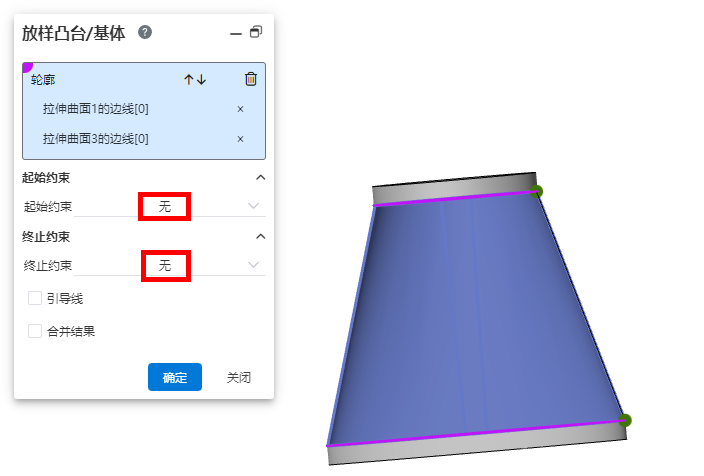
放样凸台/基体支持端部添加约束,新增方向向量、垂直于草图、与面相切3种约束方式,对话框中原“默认”约束改为“无。
# 钣金
# 放样折弯
新增放样折弯命令,可以用于创建“天圆地方”的通风口等钣金部件。
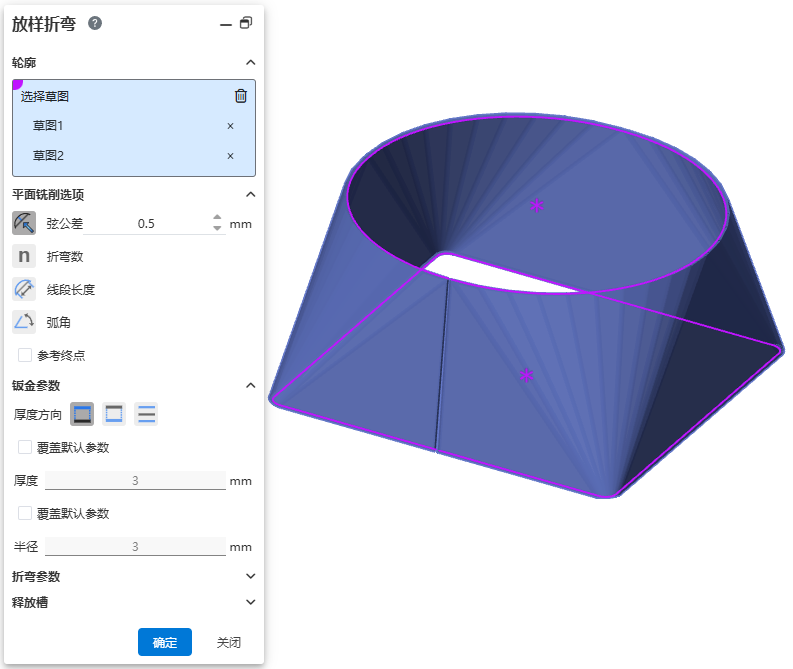
使用方法:
- 打开放样折弯命令。
- 拾取两个草图作为放样的轮廓。
- 设置各项参数和选项。
- 单击确定,完成特征创建。
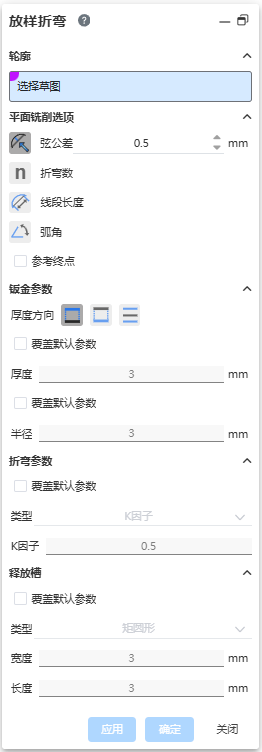
对话框控件说明:
选择草图:拾取两个草图轮廓。
平面铣削选项:控制生成的放样折弯生成的效果,影响折弯的数量。
参考终点:控制轮廓边线拐角处生成效果。
厚度方向:选择钣金相对草图轮廓的“加厚”方向。
厚度:设置钣金的厚度。
半径:设置钣金折弯处的半径。
折弯参数、释放槽:同基体法兰。
说明:
草图必须为单一、连续、不交叉的开环轮廓。
草图必须位于平行的基准面或平面上。
草图的开口方向必须明确且一致。
两草图的线性边尽量平行,线段数量尽量相等。
避免尖锐过渡,复杂变化处应添加过渡圆弧。
# 工程图
# 中心符号线
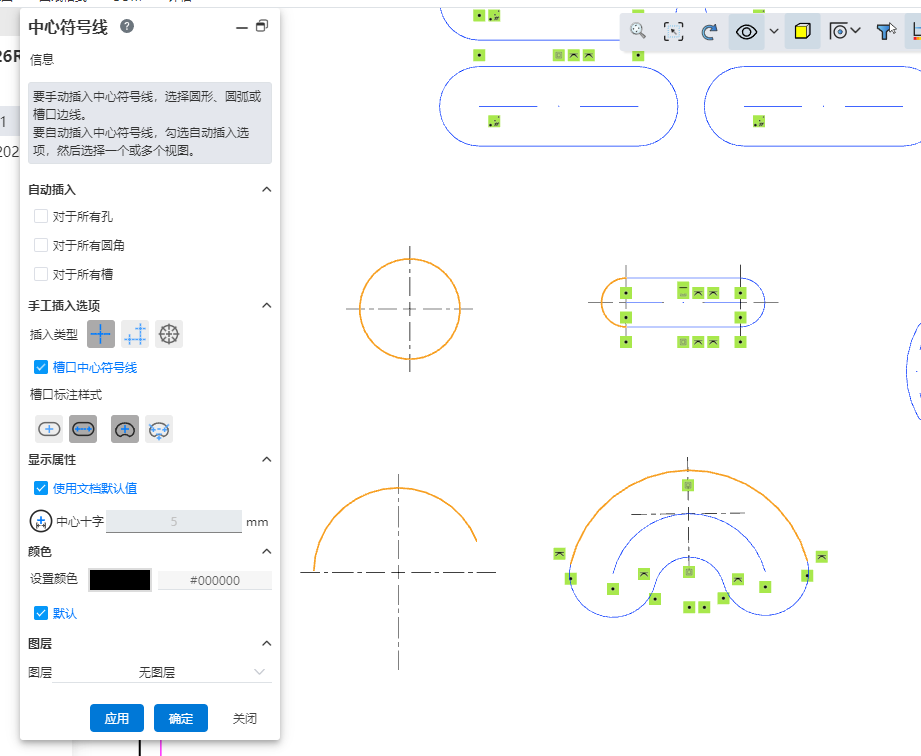
中心符号线命令功能增强,扩展中心符号线创建对象类型,支持通过圆弧槽和草图元素创建中心符号线;丰富线性与圆形中心符号线标注场景,适配槽口及草图元素的线性、圆形标注。
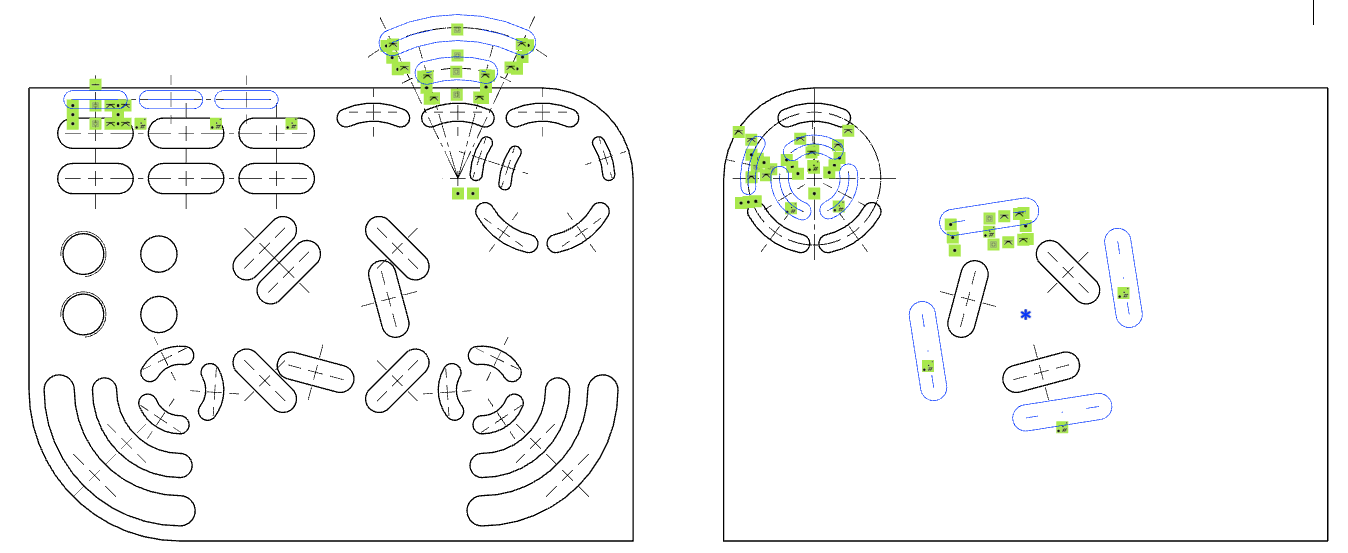
圆弧槽口中心符号线使用方法:
开启中心符号线命令。
点击拾取圆弧槽元素。
设置槽口标注样式:圆弧槽中心或圆弧槽端点。
点击确定,完成圆弧槽中心符号线的创建。
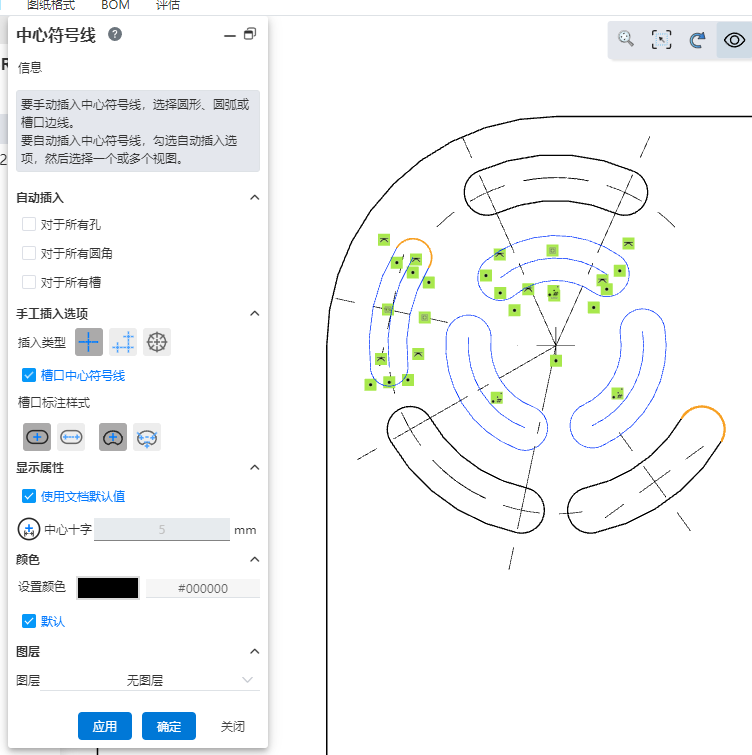
草图中心符号线使用方法:
开启中心符号线命令。
点击拾取草图圆/圆弧、槽口、圆弧槽口元素。
点击确定,完成草图中心符号线的创建。
线性、圆形中心符号线使用方法:
开启中心符号线命令。
选择手工插入选项:线性或圆形中心符号线。
点击单一类型元素(如仅槽口、仅圆弧槽口等)。
点击确定,完成圆形/线性中心符号线的创建。
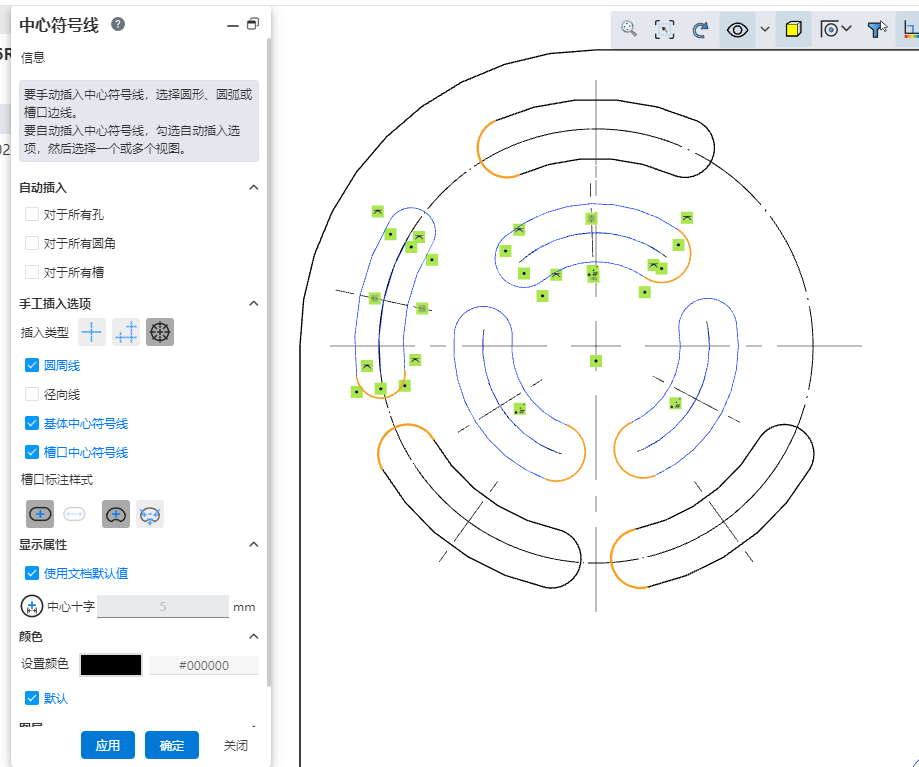
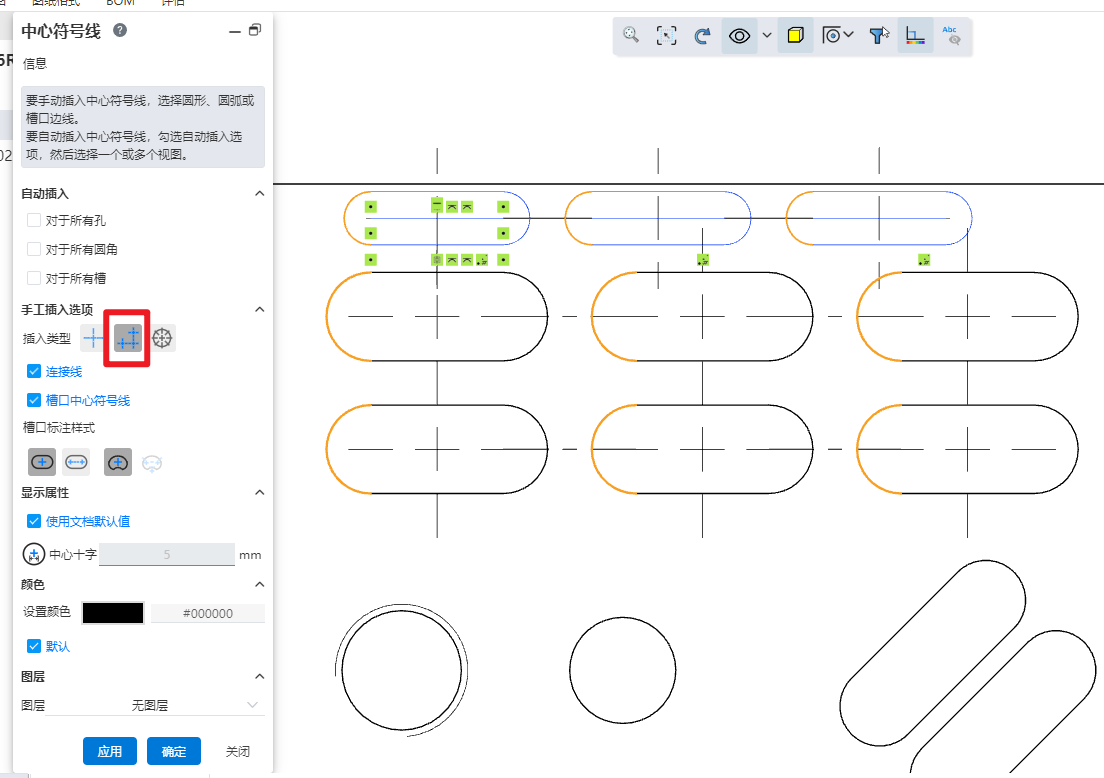
说明:
线性、圆形中心符号线不支持混合拾取元素标准,仅支持单一圆/圆弧、槽口或圆弧槽的标注。
# 孔标注
孔标注命令功能增强,通过多行文字位置适配不同绘图标准下孔标注创建样式。
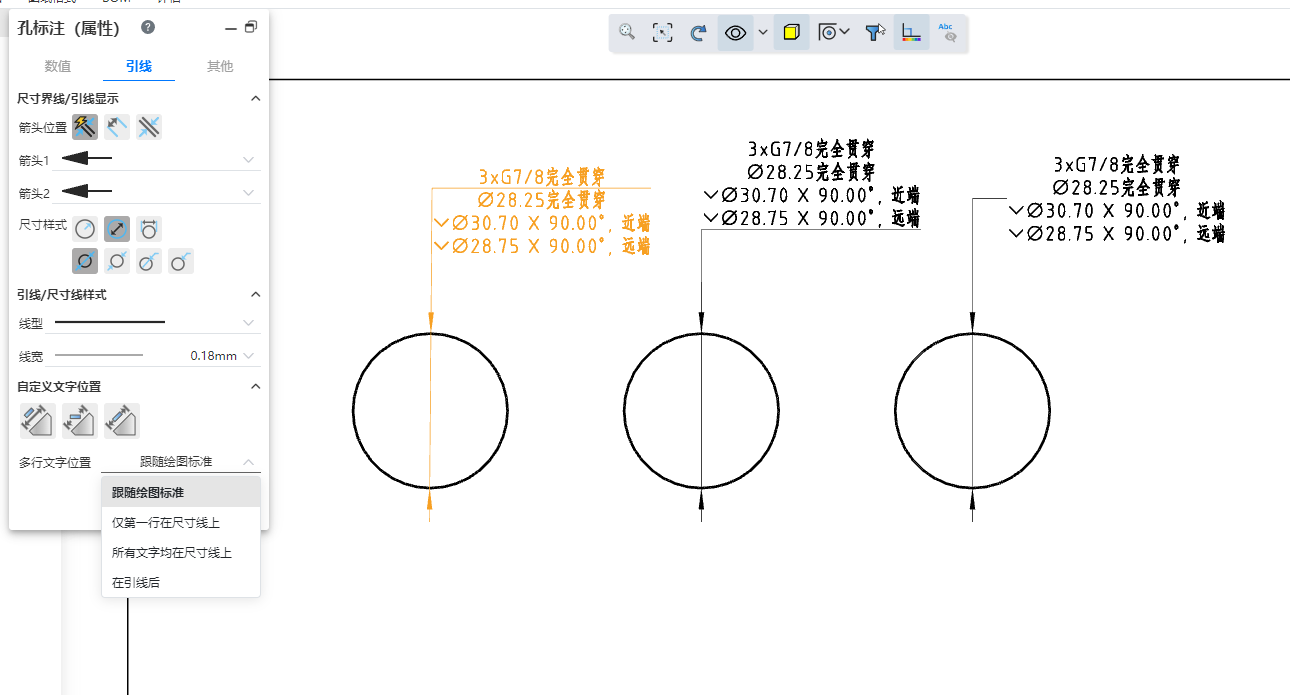
使用方法:
在系统设置-文档属性中设置绘图标准:GB、ISO或ANSI。
点击孔标注命令后,拾取孔的投影边线,不同标准下创建的孔标注,其多行文字的默认位置会有所不同。
点击孔标注面板引线-多行文字位置下拉框,支持选择多行文字位置选项。
点击确定完成孔标注创建。
# 管路
# 路径轴
路径轴可用来在管路中用来设置路径线的途经位置,创建过程与创建基准线类似。
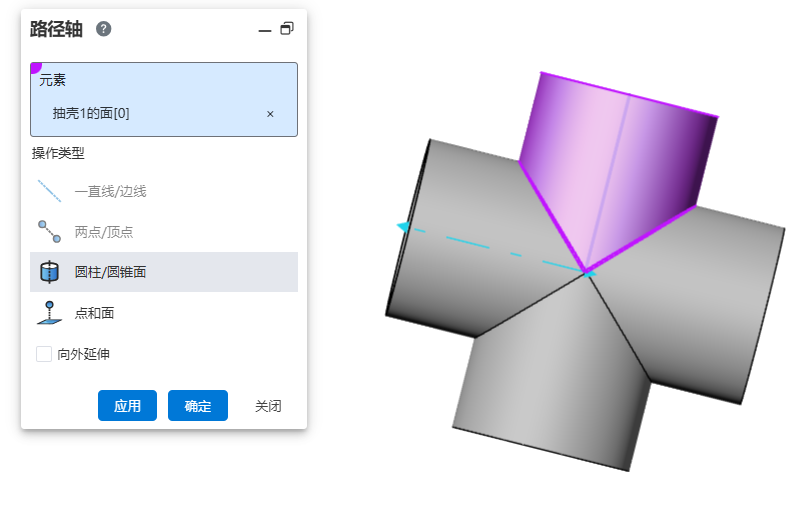
使用方法:
新建零件,绘制完成后,点击“步路-路径轴”。
拾取几何元素,确定位置。
路径轴长度默认和选择的元素有关,当需要修改路径轴长度时,可通过设置延伸参数来调节路径轴的长度。
操作类型说明:
一直线/边线:基于一条直线或边线创建一条路径轴。【边线可以是草图、实体、曲面边线】
两点/顶点:基于两个点的连接线,创建一条路径轴。【点可以是草图点、实体顶点、线中点、原点。】
圆柱/圆锥面:一个圆柱面/圆弧面,创建与轴线重合的路径轴。【只可单选一个圆柱/圆锥面】
点和面:基于一个点和一个面,创建通过点且与面垂直的路径轴。
# 创建管路
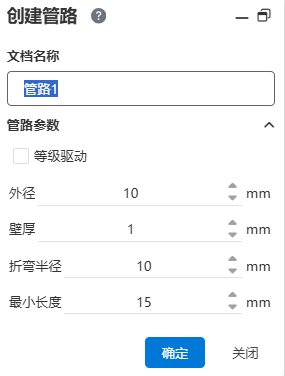
创建管路时显示管路参数,可预设管路参数,设置好参数后进入管路再打开管路参数功能,显示的数值和创建时设置的一致,创建管路的流程不变。
# 绘制路径
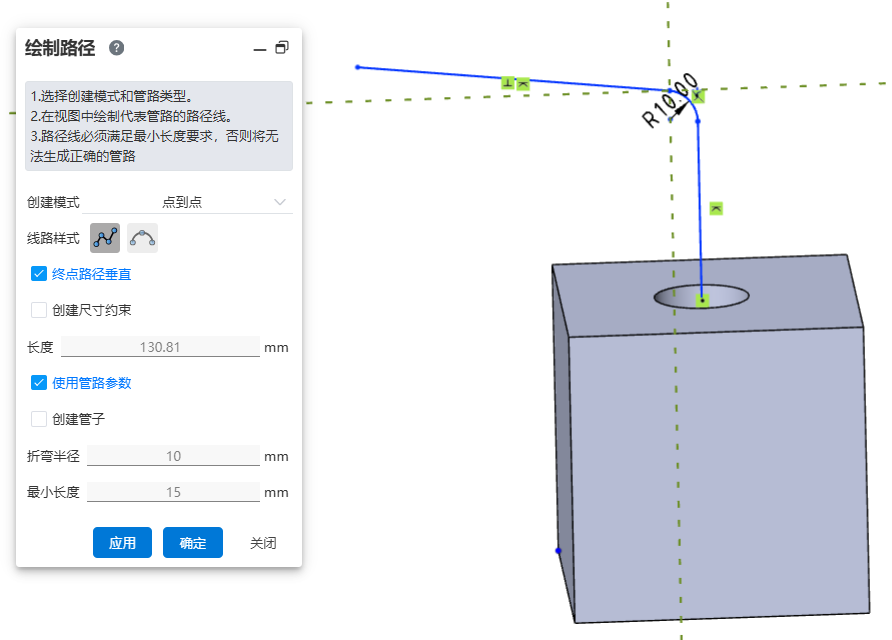
绘制路径选择点到点模式时,增加勾选项“终点路径垂直”,当路径的终点选择圆形边线或连接点时,勾选此项后连接终点的路径线将和其相连的一根线保持垂直关系,不勾选时和CC26R1版本中效果一致。
# 自动布线
自动布线通过Tab页区分硬管和软管,自动布线时,支持拾取多个路径轴且按照拾取的顺序从起点-路径轴1-路径轴2-……-终点的顺序自动布线。
# 硬管自动布线
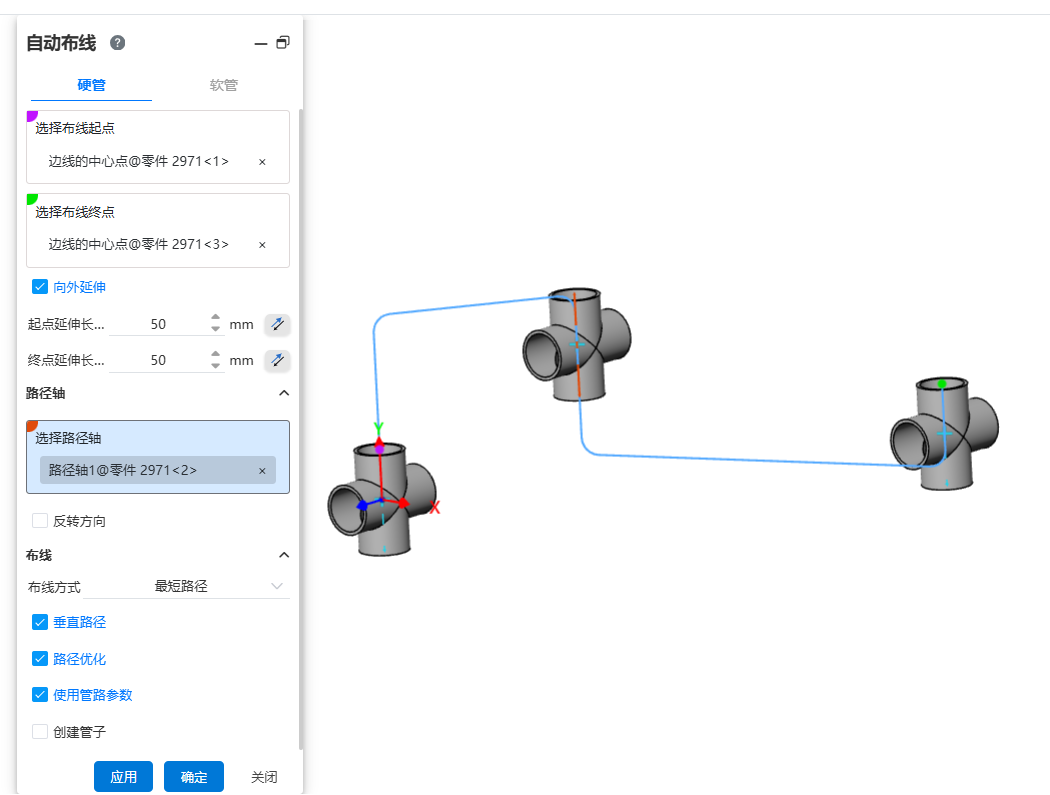
使用方法:
插入管路零部件。
点击“自动布线”命令,分别选择线的起点和终点。
根据需要选择是否向外延伸。
根据需要选择是否拾取路径轴,拾取路径轴时可设置每个路径轴的方向。
选择布线方式。
设置管路参数以及选择是否创建管子。
对话框控件说明:
路径轴:可拾取一个或多个当前管路中的路径轴
反转方向:拾取路径轴后可通过此选项调整路径线经过该路径轴的方向
# 软管自动布线
创建或激活管路后,在所选的两个连接点之间自动绘制软管路径线。
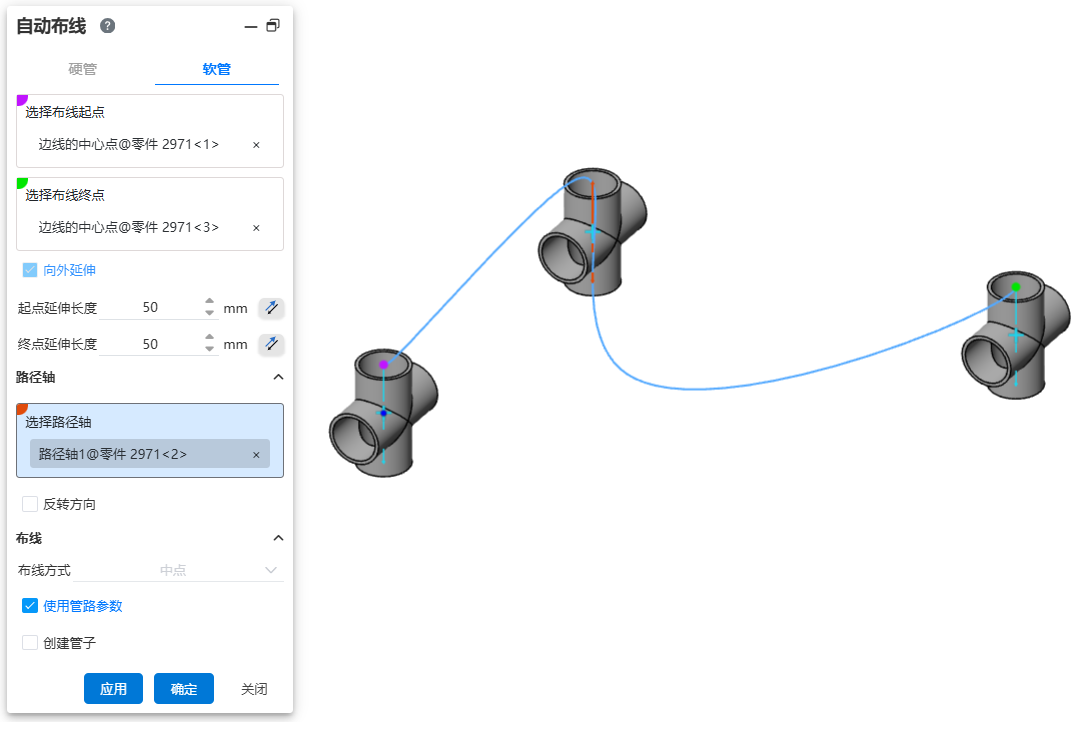
使用方法:
插入管路零部件或绘制路径。
点击“自动布线”命令,切换至软管。
分别选择线的起点和终点。
设置向外延伸长度。
根据需要选择是否拾取路径轴,拾取路径轴时可设置每个路径轴的方向。
选择布线方式。
设置管路参数以及选择是否创建管子。
对话框控件说明:
布线起点、终点:可选择所有连接点和当前管路路径线的端点。
向外延伸:自动步路的路径线沿着规则定义方向额外生成首、尾两条线条。
路径轴:可拾取一个或多个当前管路中的路径轴。
反转方向:拾取路径轴后可通过此选项调整路径线经过该路径轴的方向。
布线方式:可选中点、端点、全部点。
使用管路参数:勾选后,绘制路径的后续所有尺寸参数置灰,并使用“管路参数”中的数据。若不勾选,用户可以自定义管路参数。
创建管子:不勾选时则只绘制路径,不创建管子,默认不勾选。勾选后按照后续选项和数值,生成路径的同时创建管子。用户可以自定义管子的参数以及是否使用等级驱动。
# 自动折弯角
自动为路径链上所有相邻路径线之间添加折弯角。
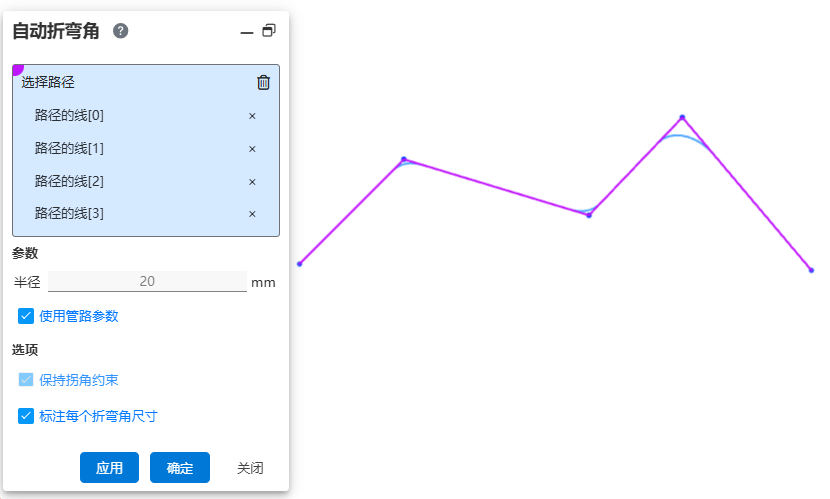
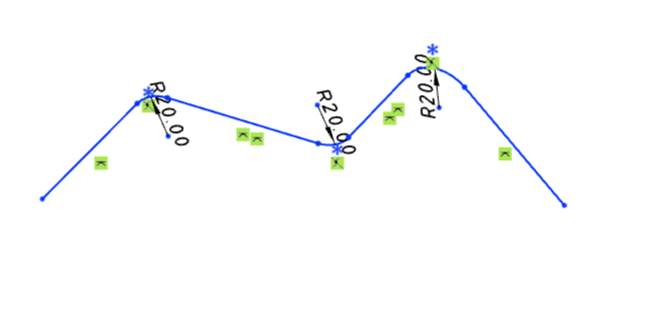
使用方法:
在激活路径的条件下,绘制多条连续的直线。
点击“自动折弯角”,拾取任意条路径线,填充整条路径。
设置圆角参数后点击确定可在每个拐角处自动生成一个圆角。
对话框控件说明:
选择路径:在视口中拾取路径线,自动填充路径线所属的整条路径。
使用管路参数:勾选此项,半径大小不可修改。默认为10mm。不勾选此项,可以自定义折弯角大小。
保持拐角约束:保持折弯角与两条边线的相切约束。
标注每个折弯角尺寸:当选择多个位置设置折弯角时,勾选此项,可以使每个折弯角都有尺寸标注。不勾选此项,则只会标注其中一个折弯角。
# BOM
# 管路BOM
在【BOM工具】的材料明细表中可设置是否合并统计管子,选择合并时会将相同规格的管子统计为一条且计算合并长度。