
# 管路
# 路径轴
路径轴可用来在管路中用来设置路径线的途经位置,创建过程与创建基准线类似。
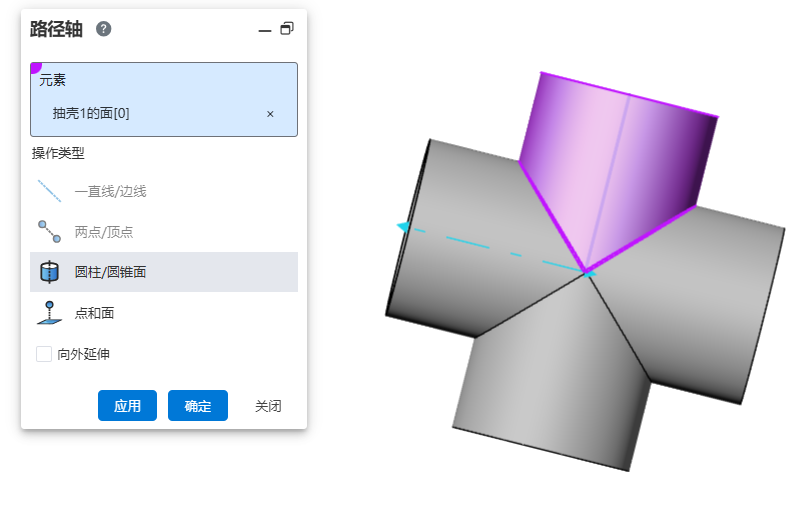
使用方法:
新建零件,绘制完成后,点击“步路-路径轴”。
拾取几何元素,确定位置。
路径轴长度默认和选择的元素有关,当需要修改路径轴长度时,可通过设置延伸参数来调节路径轴的长度。
操作类型说明:
一直线/边线:基于一条直线或边线创建一条路径轴。【边线可以是草图、实体、曲面边线】
两点/顶点:基于两个点的连接线,创建一条路径轴。【点可以是草图点、实体顶点、线中点、原点。】
圆柱/圆锥面:一个圆柱面/圆弧面,创建与轴线重合的路径轴。【只可单选一个圆柱/圆锥面】
点和面:基于一个点和一个面,创建通过点且与面垂直的路径轴。
# 创建管路
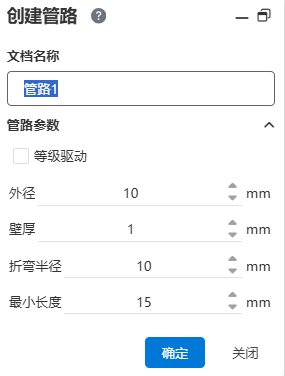
创建管路时显示管路参数,可预设管路参数,设置好参数后进入管路再打开管路参数功能,显示的数值和创建时设置的一致,创建管路的流程不变。
# 绘制路径
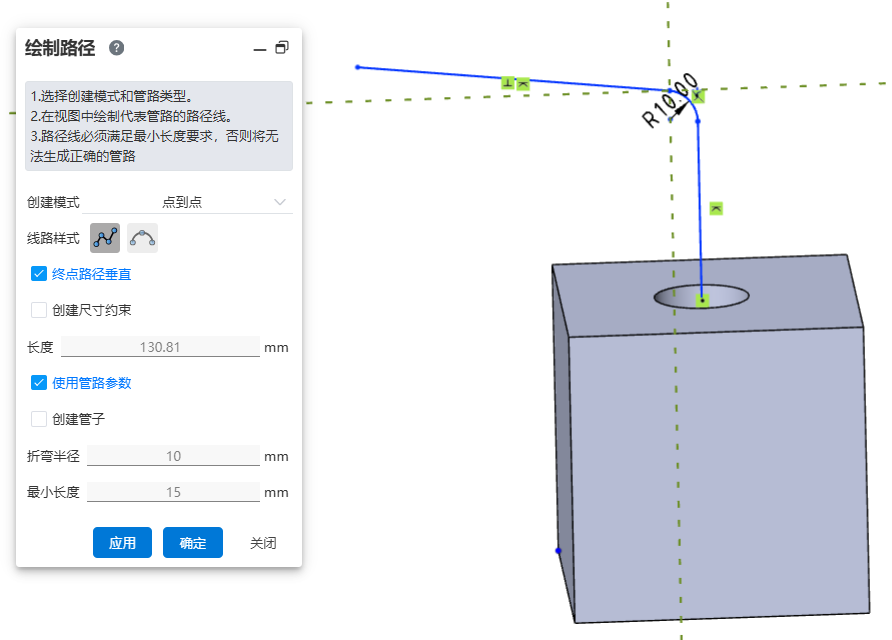
绘制路径选择点到点模式时,增加勾选项“终点路径垂直”,当路径的终点选择圆形边线或连接点时,勾选此项后连接终点的路径线将和其相连的一根线保持垂直关系,不勾选时和CC26R1版本中效果一致。
# 自动布线
自动布线通过Tab页区分硬管和软管,自动布线时,支持拾取多个路径轴且按照拾取的顺序从起点-路径轴1-路径轴2-……-终点的顺序自动布线。
# 硬管自动布线
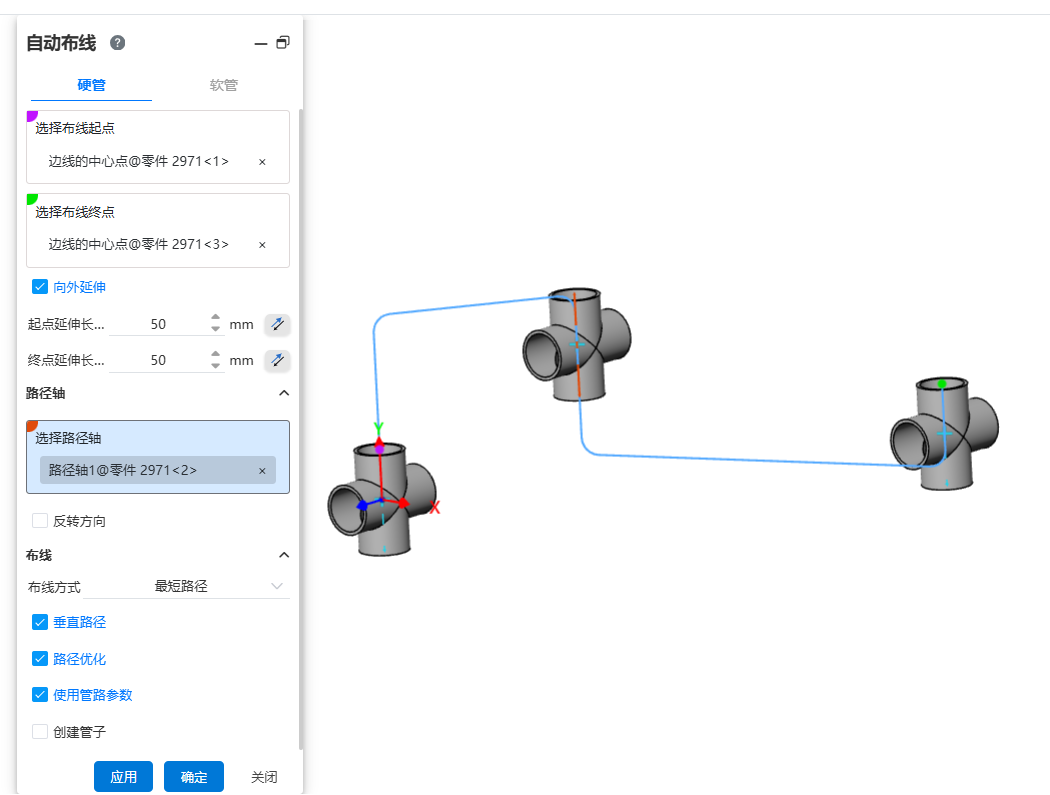
使用方法:
插入管路零部件。
点击“自动布线”命令,分别选择线的起点和终点。
根据需要选择是否向外延伸。
根据需要选择是否拾取路径轴,拾取路径轴时可设置每个路径轴的方向。
选择布线方式。
设置管路参数以及选择是否创建管子。
对话框控件说明:
路径轴:可拾取一个或多个当前管路中的路径轴
反转方向:拾取路径轴后可通过此选项调整路径线经过该路径轴的方向
# 软管自动布线
创建或激活管路后,在所选的两个连接点之间自动绘制软管路径线。
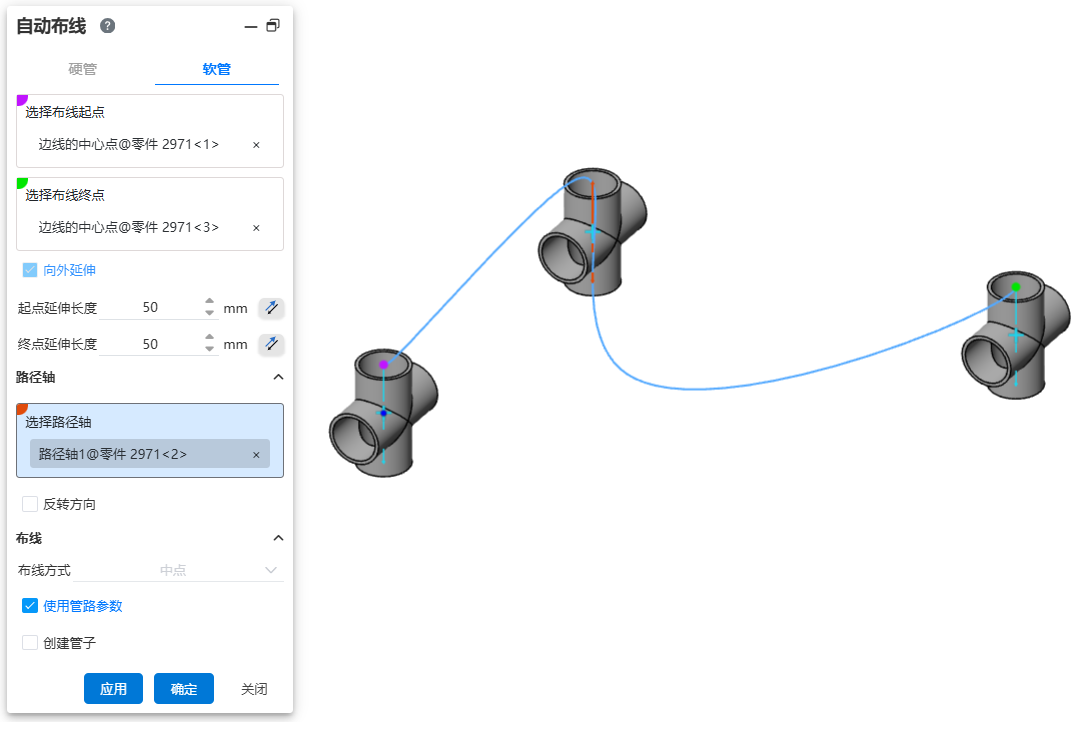
使用方法:
插入管路零部件或绘制路径。
点击“自动布线”命令,切换至软管。
分别选择线的起点和终点。
设置向外延伸长度。
根据需要选择是否拾取路径轴,拾取路径轴时可设置每个路径轴的方向。
选择布线方式。
设置管路参数以及选择是否创建管子。
对话框控件说明:
布线起点、终点:可选择所有连接点和当前管路路径线的端点。
向外延伸:自动步路的路径线沿着规则定义方向额外生成首、尾两条线条。
路径轴:可拾取一个或多个当前管路中的路径轴。
反转方向:拾取路径轴后可通过此选项调整路径线经过该路径轴的方向。
布线方式:可选中点、端点、全部点。
使用管路参数:勾选后,绘制路径的后续所有尺寸参数置灰,并使用“管路参数”中的数据。若不勾选,用户可以自定义管路参数。
创建管子:不勾选时则只绘制路径,不创建管子,默认不勾选。勾选后按照后续选项和数值,生成路径的同时创建管子。用户可以自定义管子的参数以及是否使用等级驱动。
# 自动折弯角
自动为路径链上所有相邻路径线之间添加折弯角。
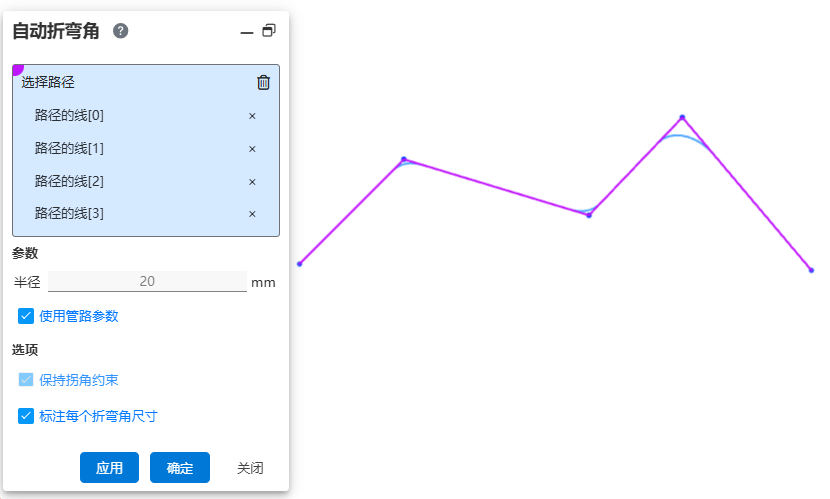
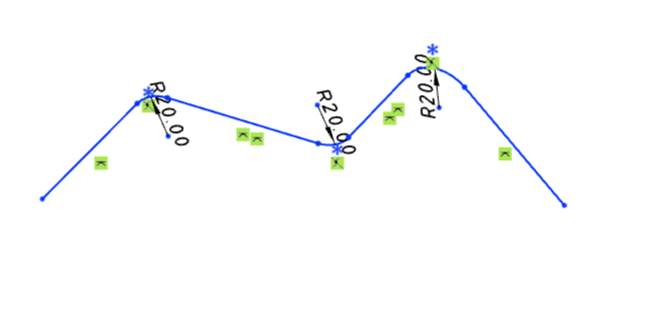
使用方法:
在激活路径的条件下,绘制多条连续的直线。
点击“自动折弯角”,拾取任意条路径线,填充整条路径。
设置圆角参数后点击确定可在每个拐角处自动生成一个圆角。
对话框控件说明:
选择路径:在视口中拾取路径线,自动填充路径线所属的整条路径。
使用管路参数:勾选此项,半径大小不可修改。默认为10mm。不勾选此项,可以自定义折弯角大小。
保持拐角约束:保持折弯角与两条边线的相切约束。
标注每个折弯角尺寸:当选择多个位置设置折弯角时,勾选此项,可以使每个折弯角都有尺寸标注。不勾选此项,则只会标注其中一个折弯角。