
# 钣金
# 基体法兰
基体法兰新增“成形到一点、成形到面”方式,以便灵活控制基体法兰的终止条件。
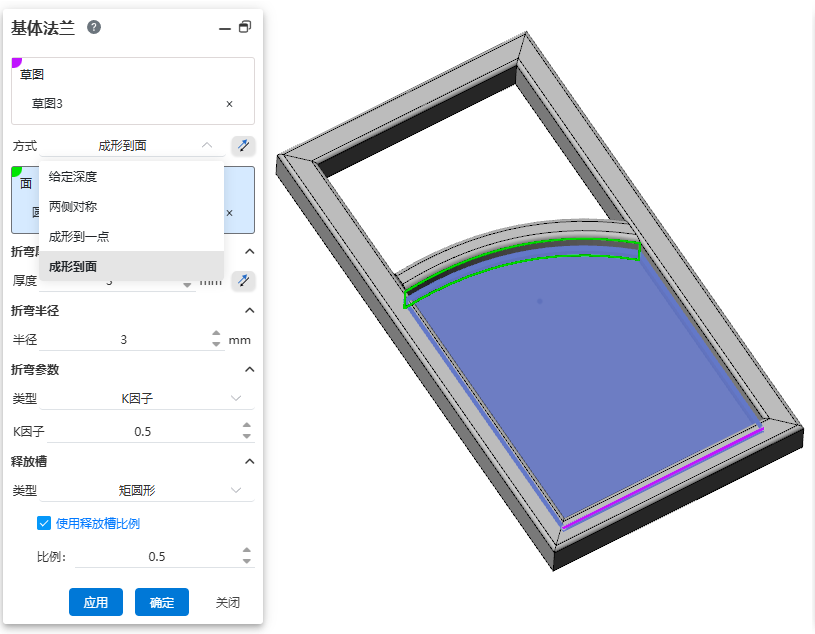
使用方法:
- 单击“基体法兰”命令,打开对话框。
- 拾取非封闭轮廓草图。
- 方式选择“成形到一点/成形到面”。
- 拾取用于终止拉伸的点/面。
- 单击确定,完成创建。
# 边线法兰
# 成形到一点
边线法兰新增“成形到一点”方式,以便灵活控制边线法兰的终止条件。
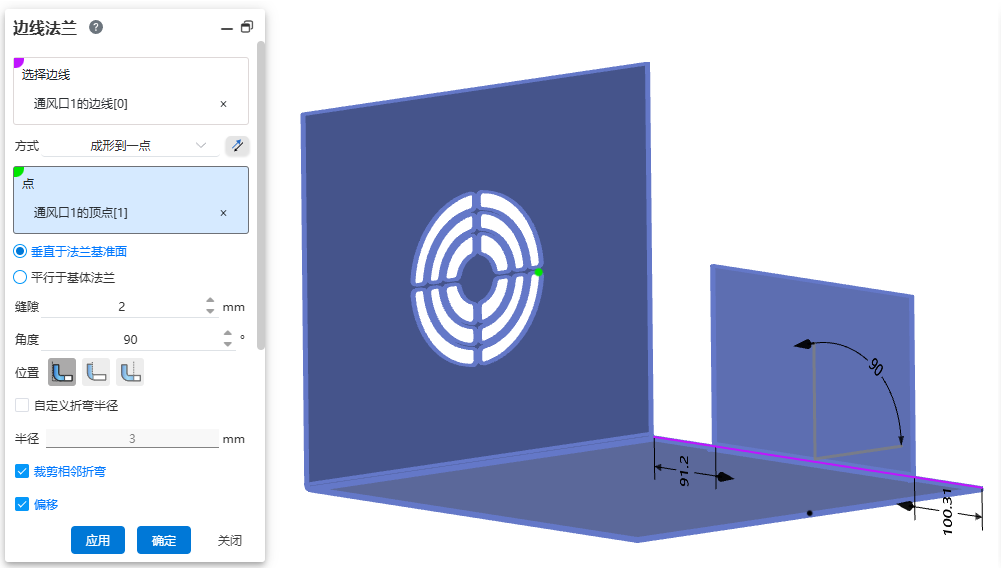
使用方法:
- 单击“边线法兰”命令,打开对话框。
- 拾取边线。
- 方式选择“成形到一点”。
- 拾取用于终止拉伸的点。
- 设置点的作用方向“垂直于法兰基准面/平行于基体法兰”。
- 单击确定,完成创建。
对话框控件说明:
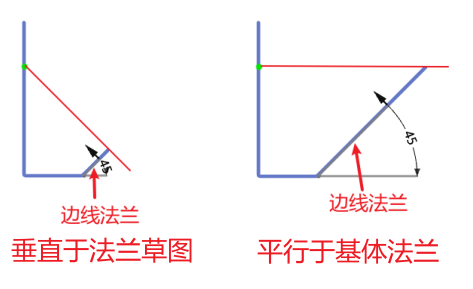
垂直于法兰草图:所选点的作用方向与边线法兰垂直。
平行于基体法兰:所选点的作用方向与基体法兰平行。
# 使用释放槽比例
边线法兰新增使用释放槽比例功能,可以通过与钣金厚度的比例控制释放槽大小。
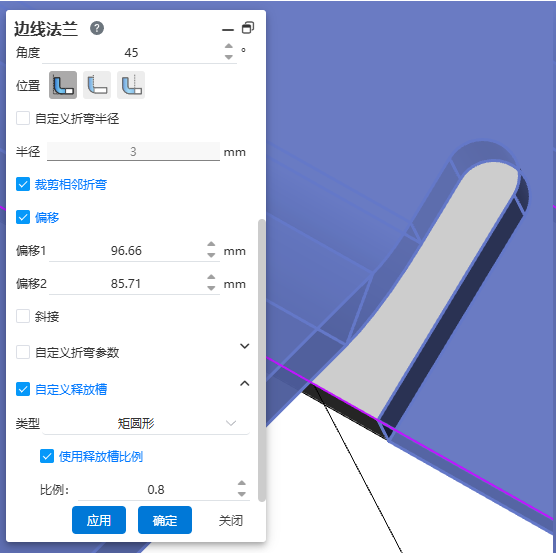
使用方法:
- 单击“边线法兰”命令,打开对话框。
- 拾取边线。
- 设置偏移,使法兰两侧出现释放槽。
- 勾选“自定义释放槽”,释放槽类型选择“矩形/矩圆形”,勾选“使用释放槽比例”。
- 设置释放槽比例。
- 单击确定,完成创建。
注:比例值=释放槽宽度/钣金厚度,释放槽长度=释放槽宽度。
# 通风口
新增通风口命令,可以快速在模型上快速生成通风口。
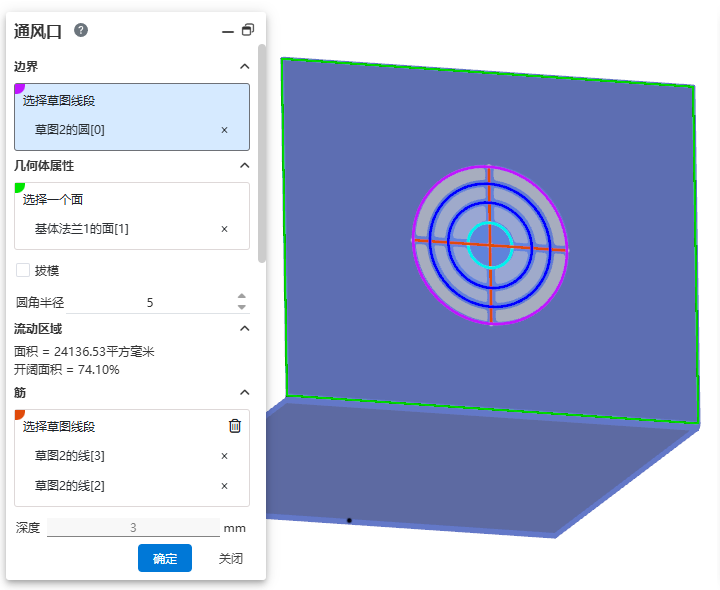
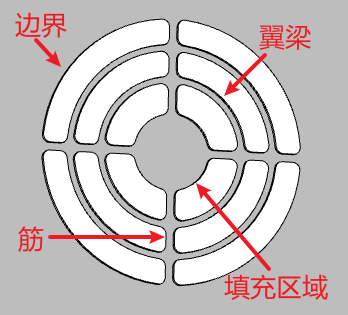
使用方法:
- 单击“通风口”命令打开对话框。
- 选择边界草图,指定通风口的外部边界。
- 选择要创建通风口的面。
- 根据需要拾取“筋、翼梁、填充边界”。
- 设置圆角半径等参数。
- 该功能参数较多,设置完成后,单击“添加或更新收藏”可以将参数收藏起来,后续通过选择收藏直接复用参数。
- 单击确定,完成创建。
对话框控件说明:
边界:
- 选择草图线段:选择代表通风口边界的草图线,支持多条线组合成封闭轮廓。
几何体属性:
选择一个面:选择要放置通风口的面。
拔模:勾选后可设置拔模。
圆角半径:设置通风口中边界、筋、翼梁和填充边界之间相交处的圆角半径。设置为0则不添加圆角。
流动区域:根据预览自动计算该通风口的流动区域。
筋:
选择草图线段:选择代表筋的草图线。
深度:设置筋的深度。在钣金实体上的筋深度固定与钣金厚度相等。
宽度:设置筋的宽度。
离指定面的距离:设置筋的起始位置与面的等距距离。
翼梁,填充边界:与筋相似,相关参数分别控制“翼梁、填充边界”。
收藏:
下拉框:用于选择已收藏的参数。
添加或更新收藏:用于将当前参数创建为新收藏,或更新至已有收藏。
删除收藏:用于删除已有收藏。