
# 高级配合
# 限制距离/角度
允许零部件在距离配合或角度配合的一定数值范围内移动。
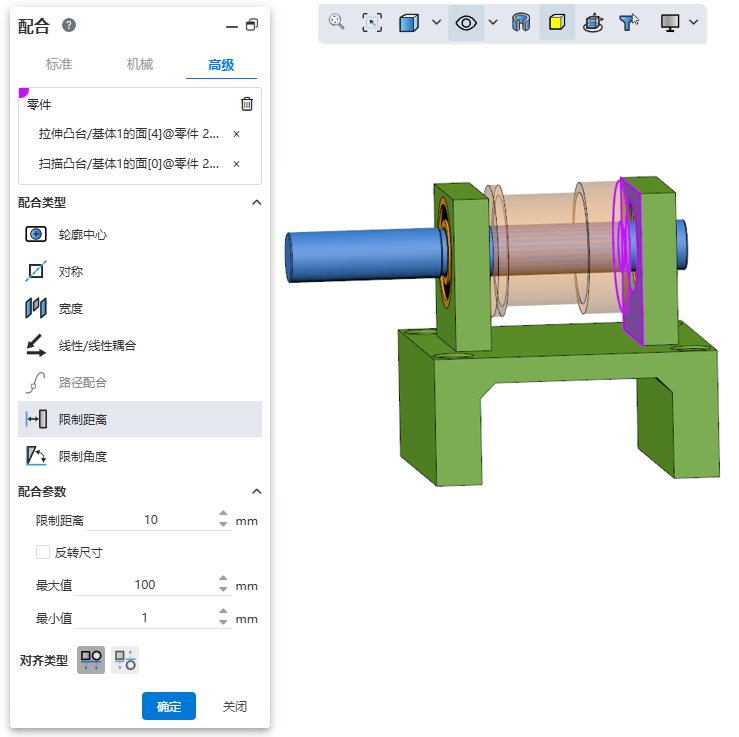
- 限制距离:所选元素当前状态下的距离
- 最大值、最小值:所选元素可活动范围内的极限距离
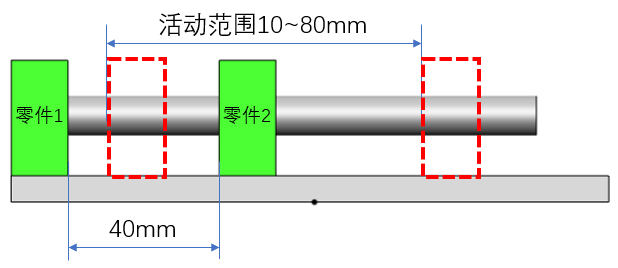
例: 设零件1和零件2的限制距离为40mm,最小值为10mm,最大值为80mm,则可移动范围如下图。
# 对称
使两个实体元素相对于基准面或平面对称。
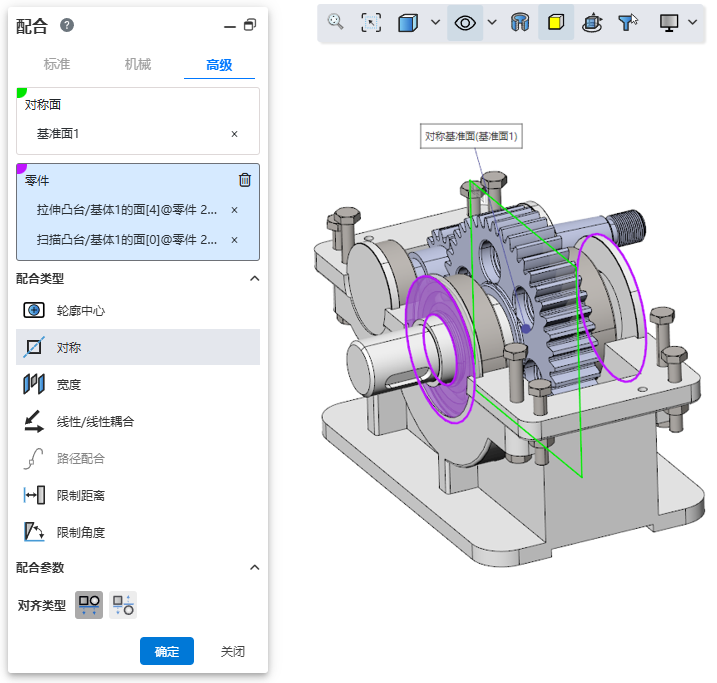
- 使用方式:点击配合,切换至高级配合,配合类型选择【对称】。
- 对称面:选择一个平面或基准面。
- 零件:拾取两个属于不同零部件的元素进行配合。
- 对齐类型:控制两个元素的相对方向,包含同向对齐和反向对齐。
说明:
两实体元素可以属于相同零件或不同零件。
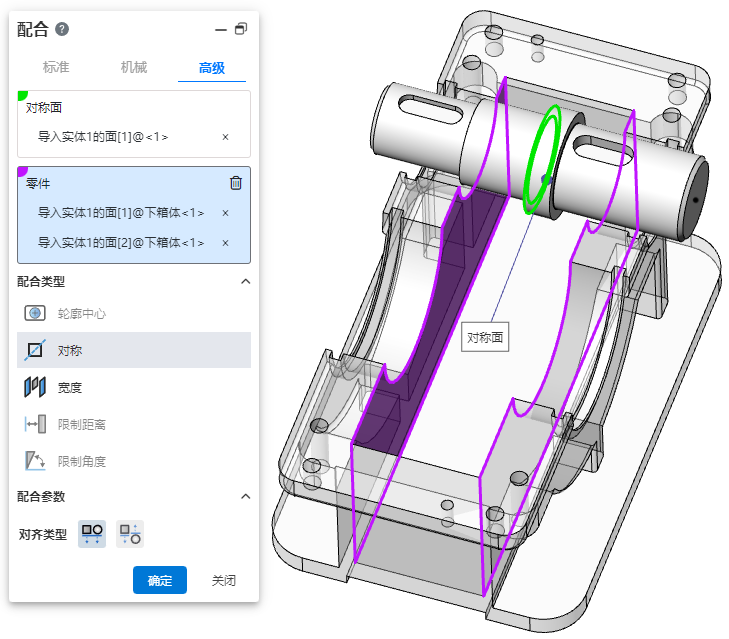
拾取相同零件的两个面时,两个面必须平行,且对称面应属于其他零件的平面/基准面。
同零件元素对称配合效果如下图所示:
# 轮廓中心
将几何轮廓中心对齐并完全定义零部件。
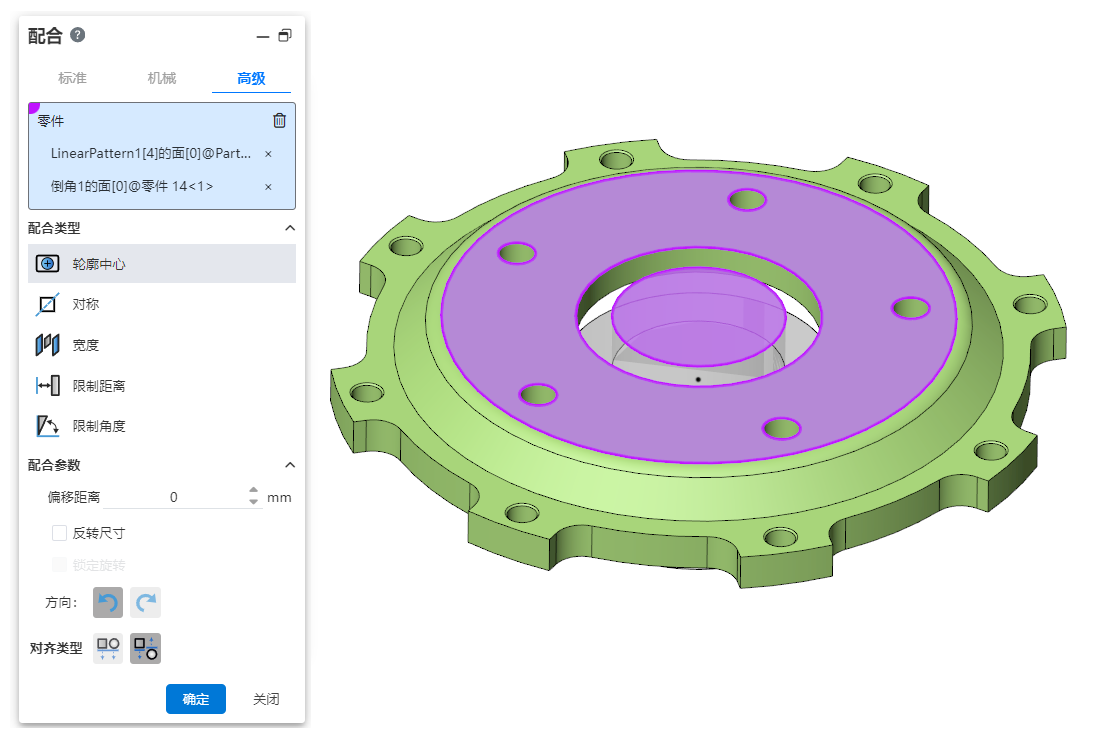
零件:拾取要配合的两个实体的草图线、边线或实体面。
- 元素类型:闭环草图轮廓、实体边线、实体面。
- 轮廓类型:全圆、矩形、正多边形,矩形可倒角或圆角,面轮廓内部可包含切口。
- 拾取实体边线时,以边线所在面计算轮廓中心。
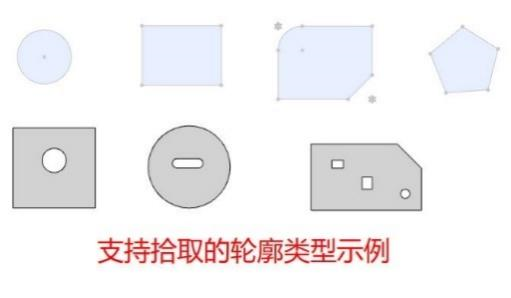
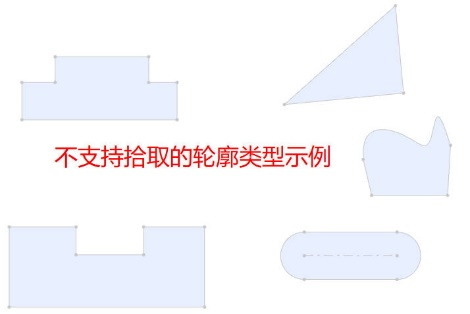
配合参数:偏移距离、锁定旋转、方向。
- 偏移距离:设置两轮廓中心的偏移距离。
- 锁定旋转:选择两个圆形轮廓时可勾选此项以锁定零部件的旋转。
- 方向:选择两个非圆形轮廓时可使用此功能更改零部件方向。
对齐类型:控制两个元素的相对方向,包含同向对齐和反向对齐。
配合效果:添加配合后,两零部件的轮廓中心重合,约束状态根据不同的轮廓类型和选择项生成不同的配合效果。
- 包含圆形轮廓时,勾选“锁定旋转”则完全约束,不勾选则可以绕轮廓中心旋转。
- 不包含圆形轮廓时,零部件完全约束。
# 宽度配合
将零部件约束在两个平面之间。
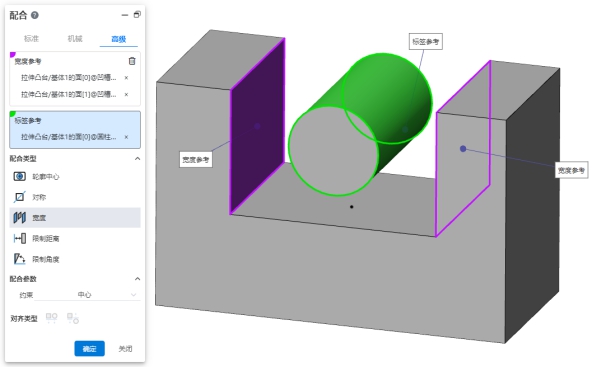
宽度参考:拾取两个平行或非平行的面。
标签参考:选择两个平行或非平行的面,或者一个圆柱面。
约束:选择约束类型,可选“中心、自由、百分比、尺寸”
中心:标签与宽度参考中心位置重合。
自由:不限制标签在宽度参考中的位置,可以在宽度参考范围内移动/旋转。
百分比:按百分比限制标签在宽度参考的位置。
尺寸:按尺寸限制标签在宽度参考的位置。
宽度参考和标签参考的不同组合,支持的约束类型也有不同:
| 组合 | 宽度参考选择项 | 标签参考选择项 | 支持的约束 |
| 1 | 两个平行的面 | 两个平行的面 | 中心、自由、百分比、尺寸 |
| 2 | 两个平行的面 | 两个非平行的面 | 中心 |
| 3 | 两个平行的面 | 圆柱面 | 中心、自由、百分比、尺寸 |
| 4 | 两个非平行的面 | 两个平行的面 | 中心 |
| 5 | 两个非平行的面 | 两个非平行的面 | 中心、自由、百分比、尺寸 |
| 6 | 两个非平行的面 | 圆柱面 | 中心 |
| 7 | 组合1/3/5中,宽度参考距离(或角度)小于等于标签参考距离(或角度、圆柱直径) | 中心 | |
配合效果:
中心:标签参考两平面的中面、圆柱面的轴与宽度参考的中面添加重合效果
自由:标签参考的元素位于宽度参考范围内任意位置,且标签零件在宽度参考范围内移动/旋转,移动/旋转至元素重合或相切的位置时停止(效果与限制距离/角度相似)
比例:与机械配合中槽口比例约束相似
尺寸:组合1、3显示距离值,组合5显示角度值,标签参考位于尺寸规定值处
# 路径配合
路径配合将零部件上所选的点约束到路径上,并可选择零部件在经过路径时的偏转、摇摆等。

使用方法:
插入零件后,点击“配合-高级-路径配合”命令。
选择零部件顶点,拾取点元素。
选择路径,拾取草图轮廓、实体边线或者曲线。
根据需求选择路径约束类型。
根据需求选择俯仰/偏航控制类型。
根据需求选择滚转控制类型。
点击确定,生成特征。
对话框控件说明:
路径约束:选择零部件沿着路径移动的方式。
自由:零部件可以沿着路径自由移动。
沿路径的距离:零部件处于路径某距离处,无法移动,只能绕着顶点自由转动。
沿路径的百分比:零部件处于路径某距离百分比处,无法移动,只能绕着顶点自由转动。
俯仰/偏航控制:选择零部件沿着路径移动时绕着顶点的俯仰角度、方向。
自由:零部件沿着路径移动时可以自由俯仰。
随路径变化:通过选择三坐标方向,保证零部件移动时的俯仰姿态。
滚转控制:选择零部件沿着路径移动时绕着顶点的滚转角度、方向。
自由:零部件沿着路径移动时可以自由转动。
上向量:通过选择约束元素以及三坐标方向,保证零部件移动时的转动姿态。
# 线性/线性耦合
通过在一个零部件的平移和另一个零部件的平移之间建立几何关系,可对每个零部件设置相对于地面或参考零部件的运动。

使用方法:
插入零件后,选择“配合-高级-线性/线性耦合”命令。
选择零件1,拾取元素,该元素作为线性移动时的基准。
选择零件2,拾取元素,该元素作为线性移动时与基准元素产生距离比例关系的对象。
设置比率。
根据需求决定是否勾选反转。
点击确定,生成特征。
注: 比率指第一个零部件移动某距离时,第二个零部件在基准的参考下,根据设定好的比例,移动一定距离。比如,1:2即第一个零部件移动1mm时,第二个零部件参考基准元素,移动2mm。