
# 样条曲线
通过定义曲线的起点、终点、若干中间点来计算其曲率以创建样条曲线。
# 绘制步骤
- 点击
 ,开启样条曲线命令。

图形区域中,点击第一个点,确定样条曲线的起点。
视口中单击创建两个点后,开始预览样条曲线。
视口中依次单击,绘制样条曲线的通过点。
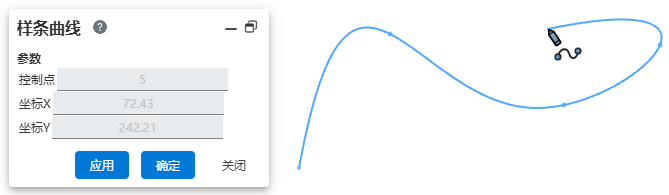
单击创建、单击右键或在结束点处双击左键,完成样条曲线的创建。
双击左键,样条曲线将通过最后双击的点。
单击右键,样条曲线不会通过最后右键的点。

拖拽样条曲线上的控标,可以改变曲线形状。
通过ESC键,或右键菜单中的退出-样条曲线,或命令栏中的关闭结束命令。
# 属性
- 左键单击视口中的样条曲线,显示其属性,如下图所示。
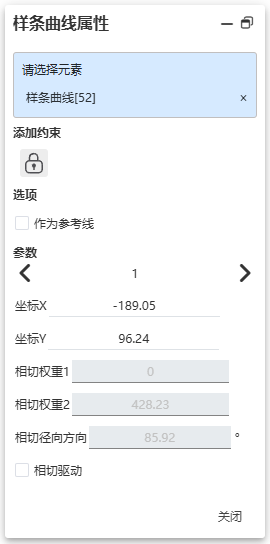
添加约束:显示可添加的约束,单击将约束添加到所选元素。
作为参考线:控制当前元素是否为参考线。
序号:显示当前参数对应曲线上的哪个点,单击左右箭头可切换点。
坐标X、Y:显示当前点的坐标。
相切权重1、2:显示当前点两侧控标的权重。
相切径向方向:显示当前点控标的方向。
相切驱动:勾选此项,可以在对话框中手动设置控标方向,且拖拽其他控标时不会影响该控标方向。视口中拖拽控标时,此项将被自动勾选。
# 曲线控标说明

圆形控标:可拖拽改变控标长度和方向。
三角形控标:可拖拽改变控标长度,不改变方向。
菱形控标:可拖拽改变控标方向,不改变长度。
注1:选中曲线将显示曲线上的所有控标。取消选中曲线,未调整的控标将被隐藏。
注2:按住Alt键拖拽控标,可以使两侧控标同步移动。
注3:灰色控标代表未激活状态,即未手动调整的控标。蓝色控标代表激活状态,即手动调整过的控标。