
# BOM
# 自定义属性
# 属性关联尺寸
自定义属性可选关联属性扩充,支持拾取模型尺寸、全局变量及质量属性等数据,且支持数据和文本组合使用,以便表达产品规格等信息。
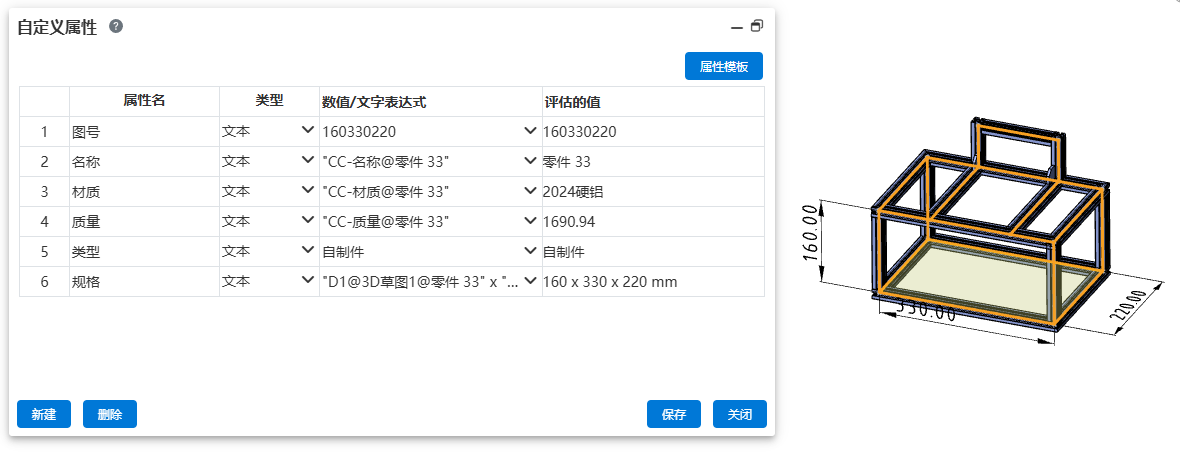
使用方法:
打开自定义属性。
根据需要新建属性。
在要设置属性值的行中单击“数值/文字表达式”,通过如下方式添加表达式:
a. 文本:直接输入文字或符号。
b. 尺寸:在视口或特征面板中双击尺寸所在特征/草图,视口中显示尺寸后,单击尺寸,将尺寸添加到表达式。
c. 单位:单击“数值/文字表达式”右侧的下拉箭头,在弹出的下拉菜单中选择要添加的单位类型。
d. 全局变量:单击“数值/文字表达式”右侧的下拉箭头,在弹出的下拉菜单中选择要添加的全局变量。使用该功能的前提是:文档中必须存在已经手动创建的变量。
e. 属性:单击“数值/文字表达式”右侧的下拉箭头,在弹出的下拉菜单中选择要添加的属性。属性可选当前文档的名称、材质、所有者、质量属性等信息。
在“评估的值”中查看属性值是否符合期望,如有不符可以在“数值/文字表达式”中进行修改。
继续添加/删除/修改属性。
单击“保存”,完成设置。
说明:
属性表达式内容:单条属性的表达式中支持多种类型信息组合,如文本+尺寸等。
数值精度:
草图尺寸的尺寸精度跟随尺寸本身的设置。
变量、特征尺寸、质量属性的精度随“系统设置-文档属性-单位”的精度设置。
零值显示:各数值零值显示规则跟随“系统设置-文档属性-尺寸-零值显示-属性”设置。
单位:各类型数值的具体单位跟随“系统设置-文档属性-单位”的设置。
属性的数值精度、零值显示、单位由该属性所在的零件/装配文档的文档属性设置控制,出图时属性值内容与工程图文档属性设置无关。
# BOM工具
# 缩略图预览和导出
BOM工具中支持预览和导出模型缩略图,提高物料识别效率与报表的可读性。
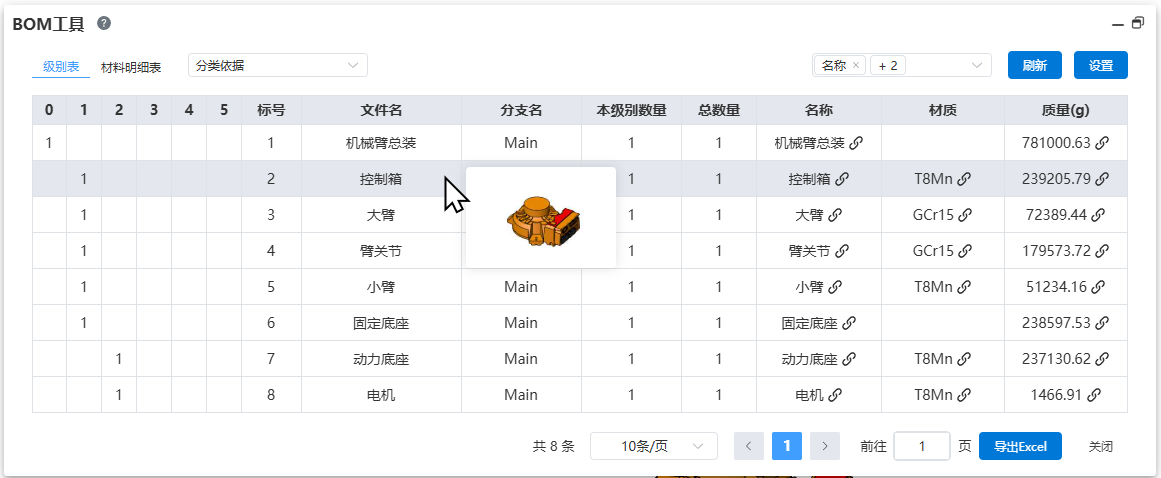
预览缩略图使用方法:
- 打开装配文档,单击BOM模块的BOM工具命令。
- 将鼠标放置在表格中模型的“文件名”上,鼠标附近弹出对应模型的缩略图预览。
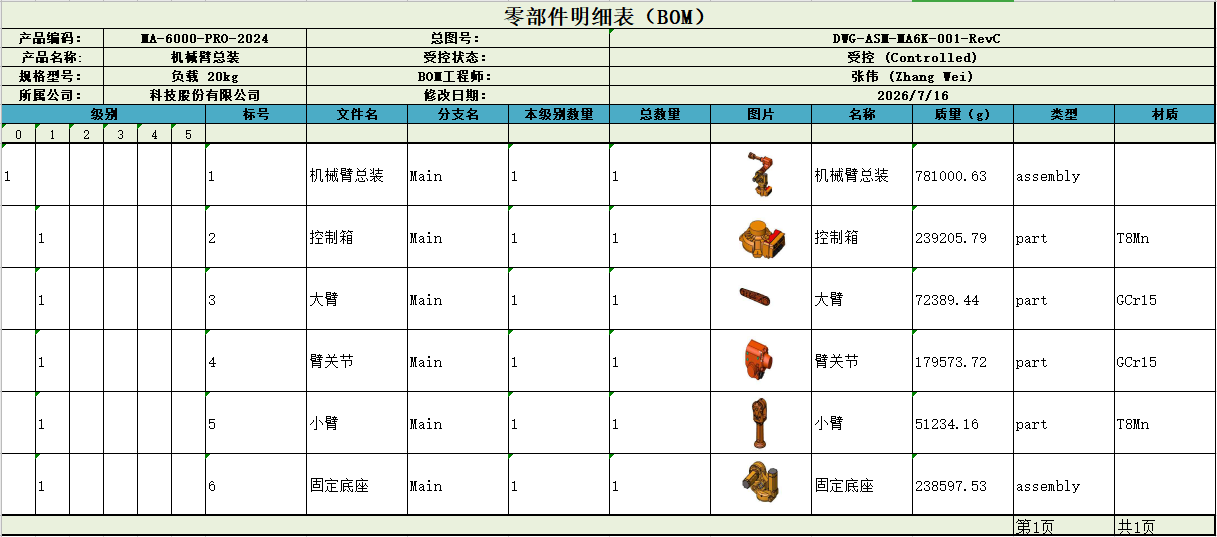
导出模型缩略图使用方法:
- 打开装配文档,单击BOM模块的BOM工具命令。
- 单击“导出Excel”,选择包含截图的导出模板。
- 单击“导出”,完成导出。
导出模板设置方法:
打开“系统设置-系统选项-模板管理”,选择模板类型为“BOM导出模板”,根据需要选择要设置的表格类型“级别表/明细表”。
单击上传按钮。
在上传界面中单击“下载”按钮,可以下载模板示例文件。
打开示例文件,包含两个Sheet页。
a. Sheet1:用于控制表格的单元格样式,背景色,字体,边框等。
b. Setting:用于控制表格中每一列应填充何种信息,是否分页等信息,具体可查看Setting页的说明。使用“#截图”代表要放置缩略图。
根据需要修改模板内容,以下说明为示例。
a. 将Sheet1页的L6单元格的“图号”修改为“图片”,导出表格时,此单元格的会显示“图片”文本。
b. 将Setting页的L1单元格的“图号”修改为“#截图”,保持L2的内容为“L”。代表在导出表格时,L列会填充截图。
c. 因为B8单元格中设置了起始行号为8,因此导出表格时,模型内容会从第8行开始填写,第8行之前的标题栏信息不会被影响。
d. 最终效果:导出的表格中L列第6行的内容为标题“图片”文本,L列第8行往下会依次填充每行模型的截图。
将修改完成的模板文件拖拽到上传窗口内。
单击上传,完成模板设置。
注1:从未打开过的模型没有缩略图,您可以将其打开一次,系统即可为其生成缩略图。
注2:标准件和虚拟件不支持缩略图。
# 设置材质
支持在BOM工具中直接设置零件的材质,提高易用性。
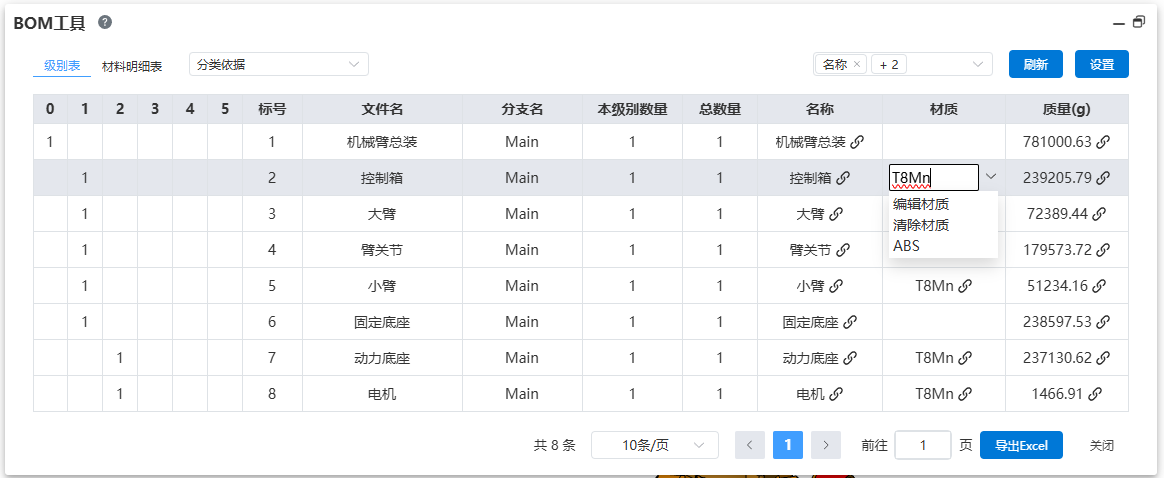
使用方法:
打开装配文档,单击BOM模块的BOM工具命令。
双击要设置材质的零件对应的材质单元格。
单击右侧箭头,弹出下拉菜单。
a. 菜单中会显示收藏的材质,单击可以直接完成设置。
b. 使用“编辑材质”,在弹出的材质库中设置材质。
c. 使用“清除材质”,可以清除该零件的材质。
设置其他零件的材质。
单击“关闭”,结束设置。
# 属性面板
# 切换显示文档
装配中选取实例,属性面板和自定义属性对话框可自动切换显示对应的文档属性。
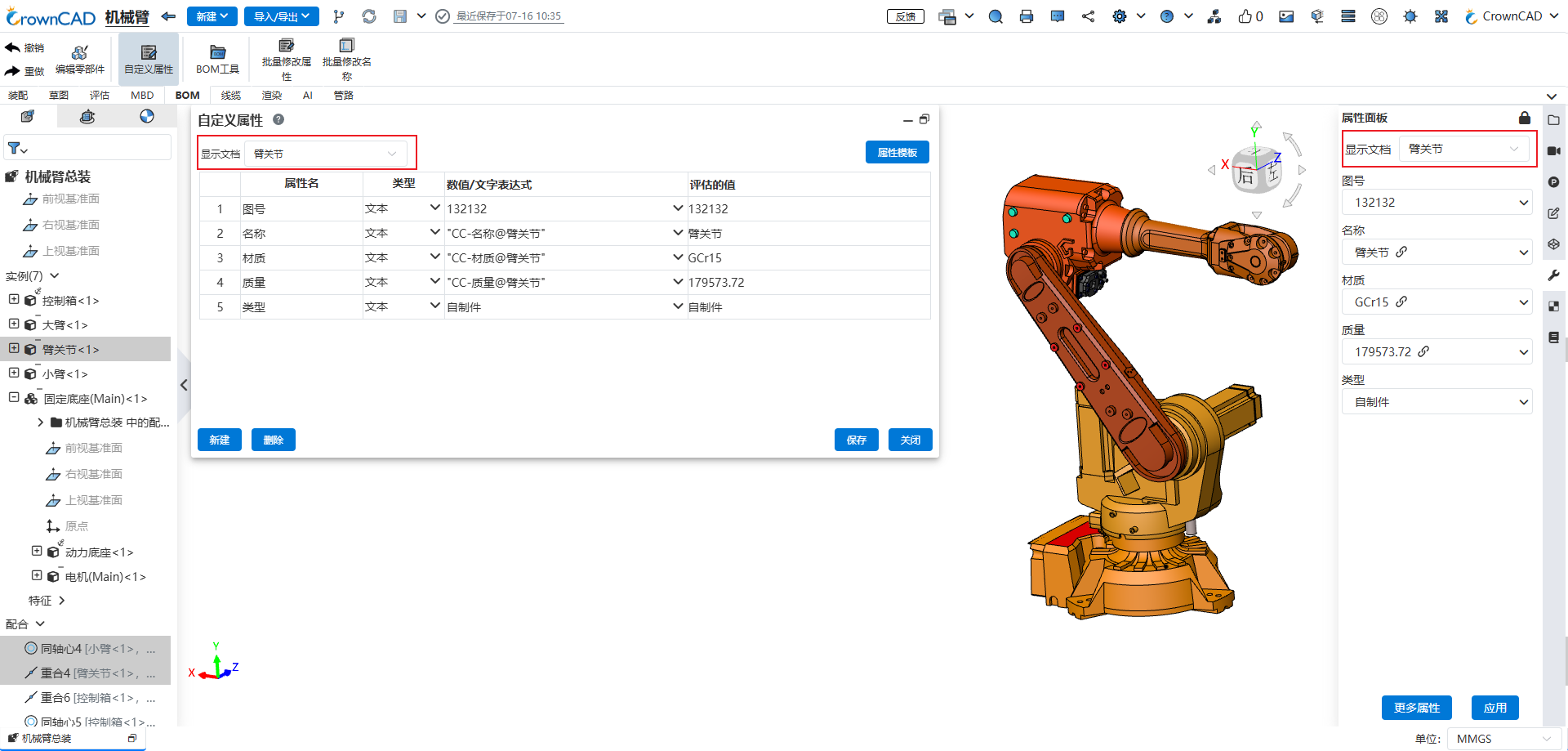
使用方法:
- 在装配文档中,单击右侧“属性面板”打开面板或打开“自定义属性”命令对话框。
- 单击面板右上角“锁”图标,固定面板为展开状态。
- 在视口或左侧特征面板上单击实例,属性面板内容切换显示对应零部件文档的自定义属性。
- 通过“显示文档”下拉框可以切换查看当前装配内其他零部件的属性。
# 显示多文档属性
装配中多选零件或装配,属性面板和自定义属性对话框可同时显示所选文档的属性内容,方便批量设置属性。
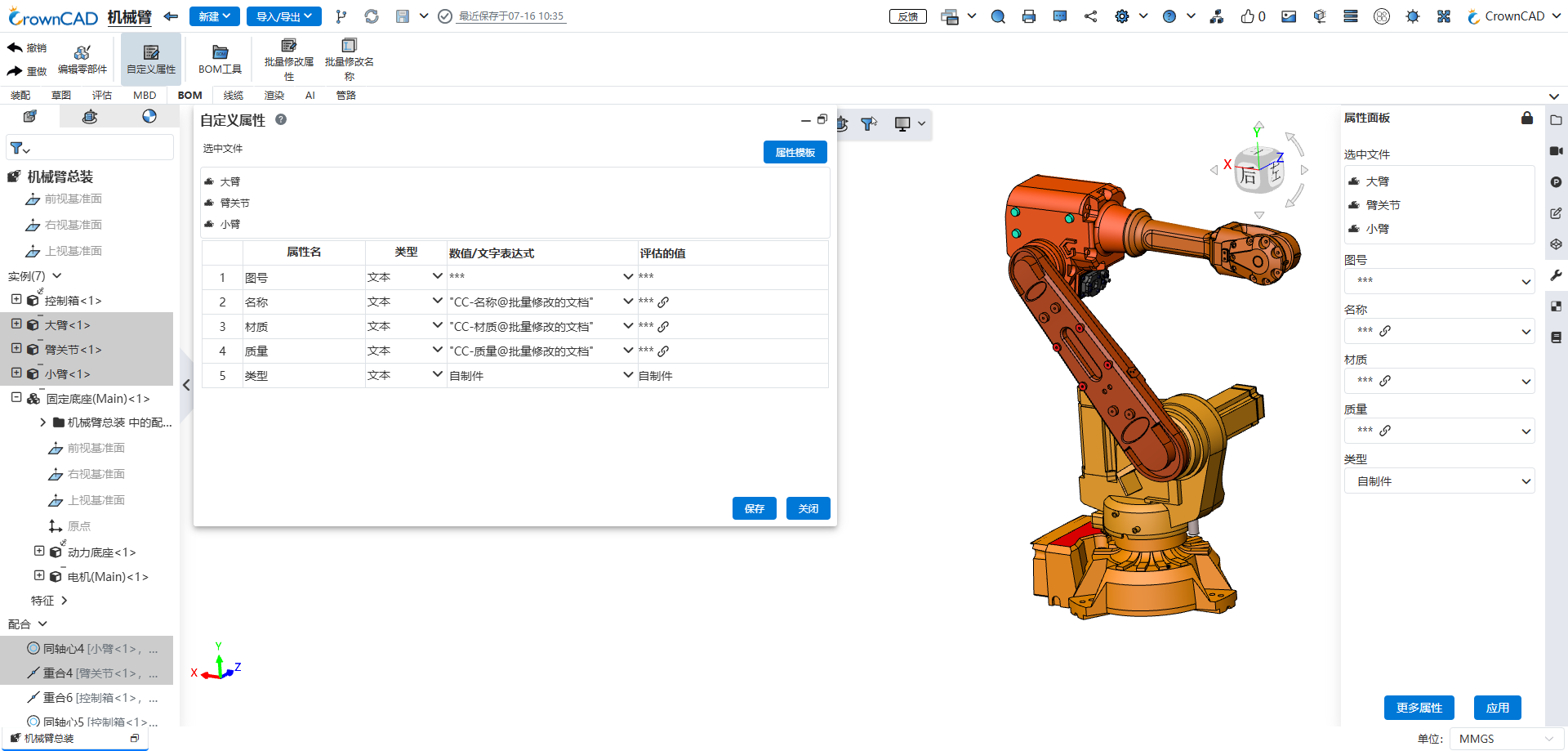
使用方法:
- 在装配文档中,单击右侧“属性面板”打开面板或打开“自定义属性”命令对话框。
- 单击面板右上角“锁”图标,固定面板为展开状态。
- 在视口或左侧特征面板上按住Ctrl键多选零件或装配。
- 属性面板内容显示所选零部件的属性。对于属性值不同的属性,会显示为“***”;属性值全部相同的属性,会显示具体属性值。
- 修改属性值,当前所选的零部件的属性同步修改。
- 单击“保存/应用”,结束修改。
注1:多选时文档类型必须相同,例如均为零件或均为装配,混合拾取零件和装配时无法显示属性信息。
注2:多选文档的“自定义属性模板”必须相同,多选时仅显示属性面板中的属性,不会显示文档中单独新增的属性。单击“自定义属性”对话框的“属性模板”按钮可以切换“自定义属性模板”。
注3:所选文档必须是非卸载状态。
# 搜索材质
在属性面板中设置材质支持搜索材质,提高使用效率。
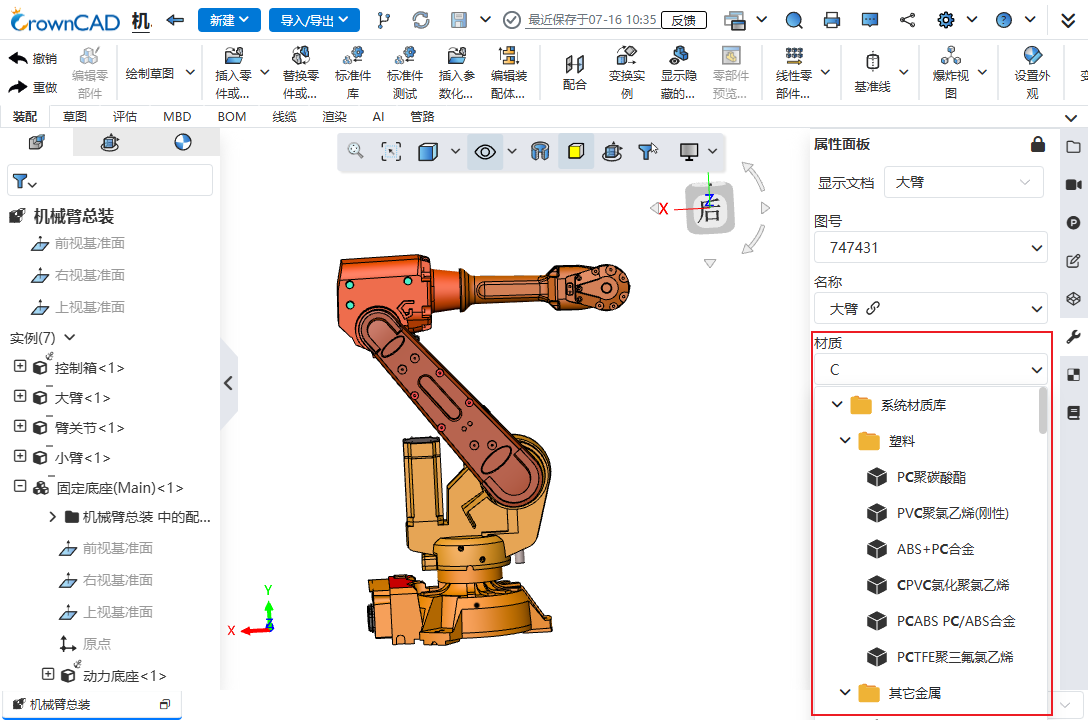
使用方法:
- 在装配文档中,单击右侧“属性面板”打开面板。
- 在材质属性的输入框中直接输入文本。
- 输入框下方自动搜索显示与输入文本相关的材质。
- 单击搜索结果,完成材质设置。
注:若输入的文本在材质库中无结果,且继续保存,材质属性将会断开与文档材质的关联,并将输入内容设置为普通文本属性。将材质属性设置为“CC-材质”,恢复属性与文档材质的关联关系。