
# 企业版
# 新建企业文件夹
企业项目允许创建文件夹,以便分类管理企业项目。
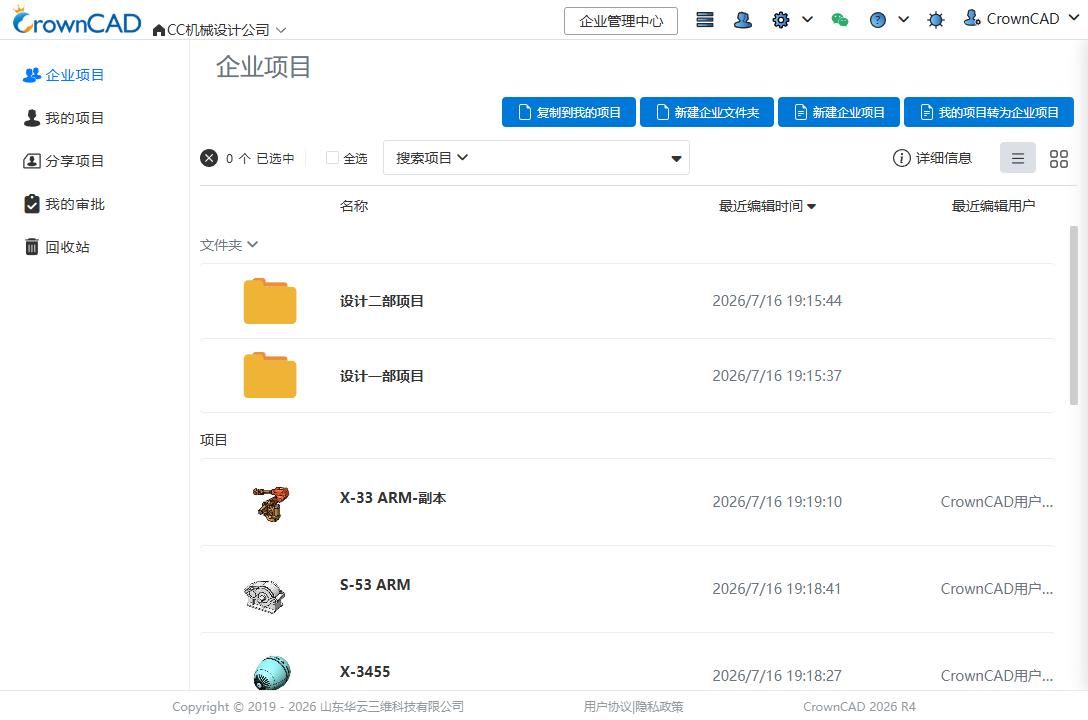
使用方法1:
- 登录具备创建项目文件夹权限的账号。
- 在企业项目界面,单击“新建企业文件夹”。
- 输入文件夹名称,完成文件夹创建。
- 根据需要将项目移动到文件夹中。
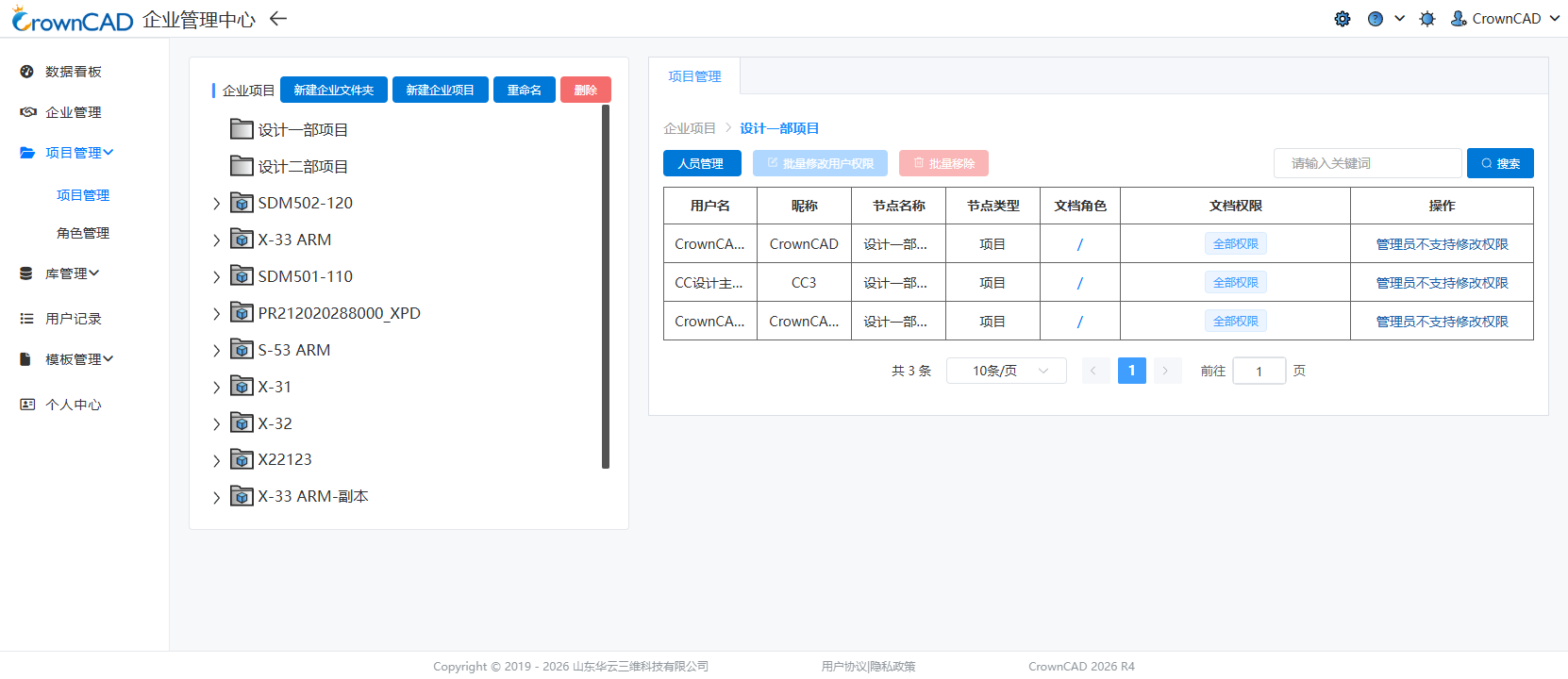
使用方法2:
- 登录具备创建项目文件夹权限的账号。
- 打开“企业管理中心-项目管理”。
- 单击“新建企业文件夹”,输入文件夹名称,完成文件夹创建。
- 根据需要将项目移动到文件夹中。
说明: 以下成员具备创建项目文件夹的权限
企业管理中超级管理员,项目管理员,具备创建权限的普通成员。
项目管理中具备编辑权限的项目成员。
# 企业项目复制到个人项目
企业项目允许复制到我的项目,以便在用户个人项目中对副本进行独立编辑和管理。
设置权限方法:
- 登录具备项目管理权限的管理员账号。
- 打开“企业管理中心-项目管理”。
- 选择要设置权限的项目或文档。
- 单击要赋予权限的用户后方的“修改权限”。
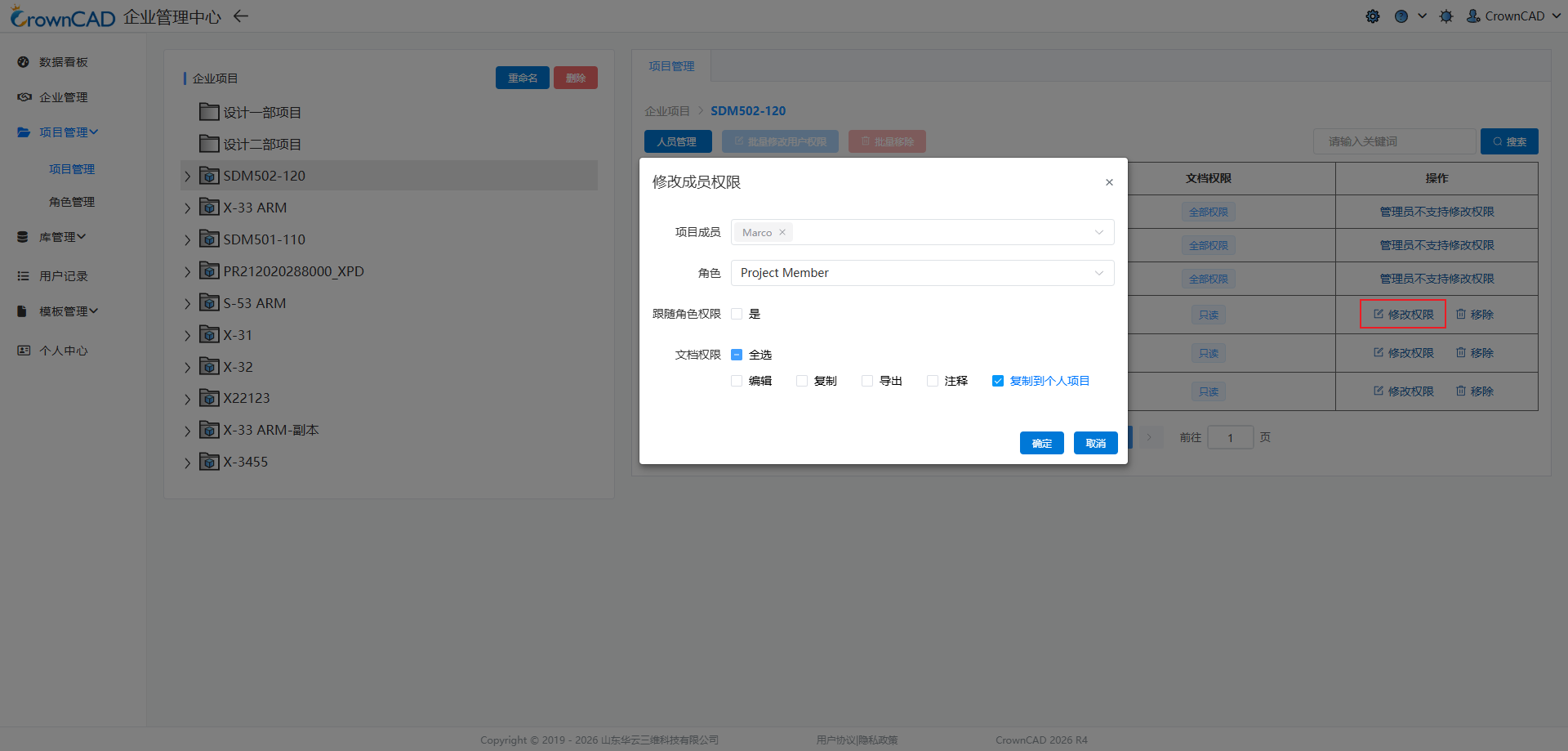
- 勾选“复制到个人项目”权限。
复制到个人项目使用方法:
- 登录具有复制权限的账号。
- 在企业项目界面单击“复制到我的项目”。
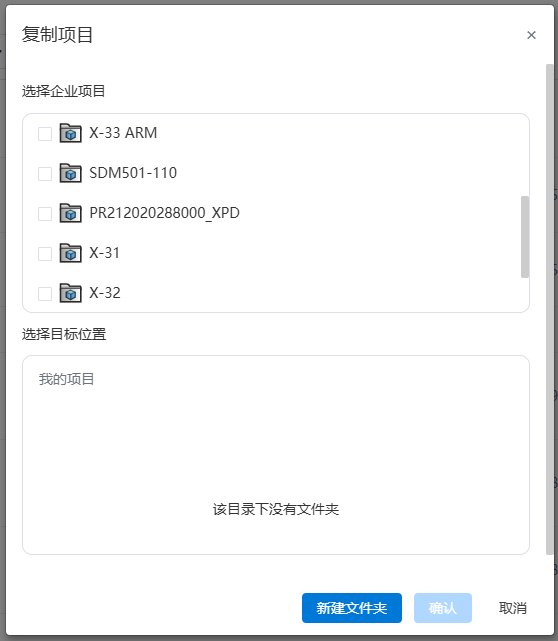
- 在上方勾选要复制的项目。
- 在下方选择目标位置。
- 单击确认,完成复制。
注:若用户仅对项目内部分文档有“复制到个人项目”的权限,则复制时会跳过无权限的文档。
# 派生库
派生库支持将变量驱动模型“携带变量入库”和“修改变量出库”,通过变量实现模型及其工程图的快速改型设计和出图。
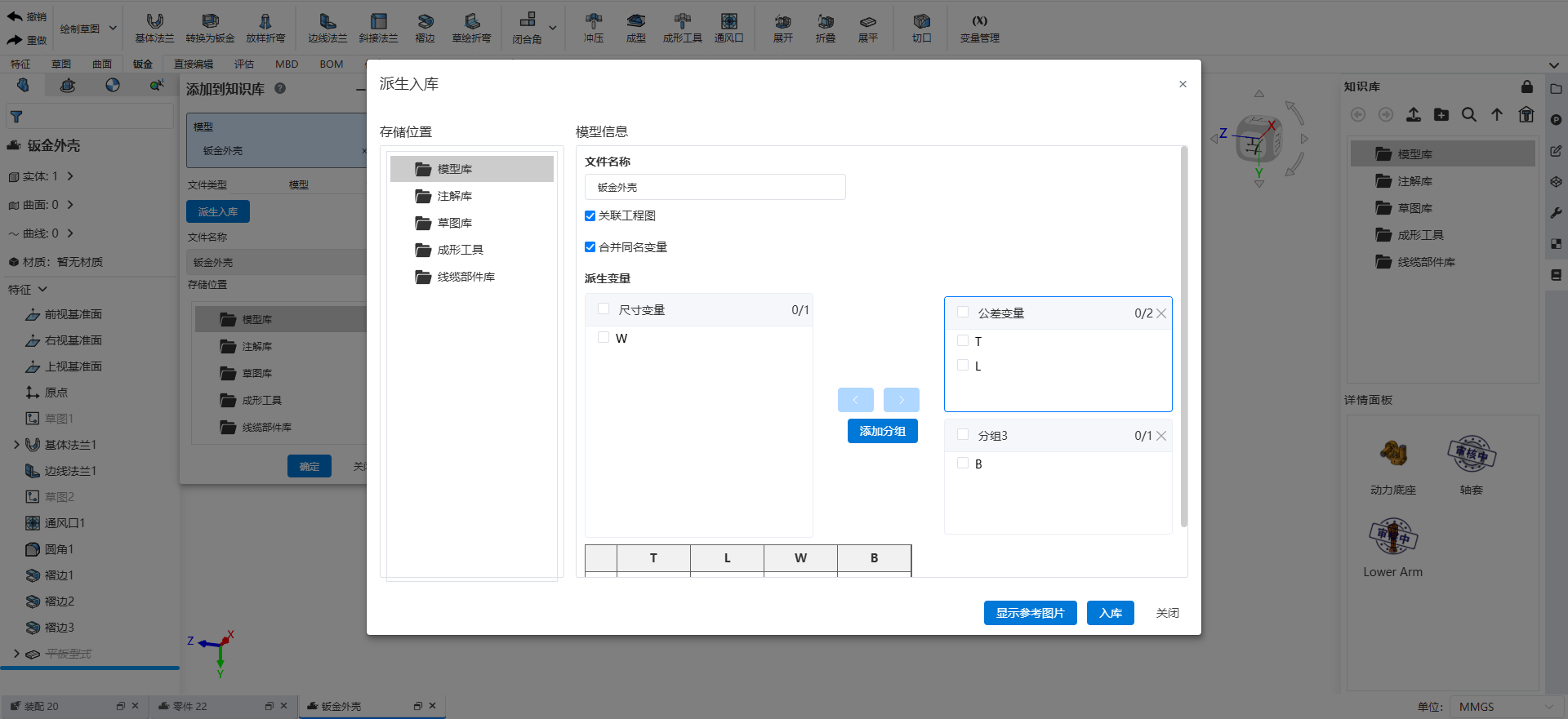
# 派生入库
使用方式:
- 登录具有录入权限的账号。
- 打开要入库的模型,注意模型中需要有变量。
- 打开右侧知识库面板,单击“添加到知识库”。
- 选择当前文档。
- 单击“派生入库”按钮,弹出“派生入库”对话框。
- 在对话框中设置名称,参数等入库信息。
- 单击“入库”。
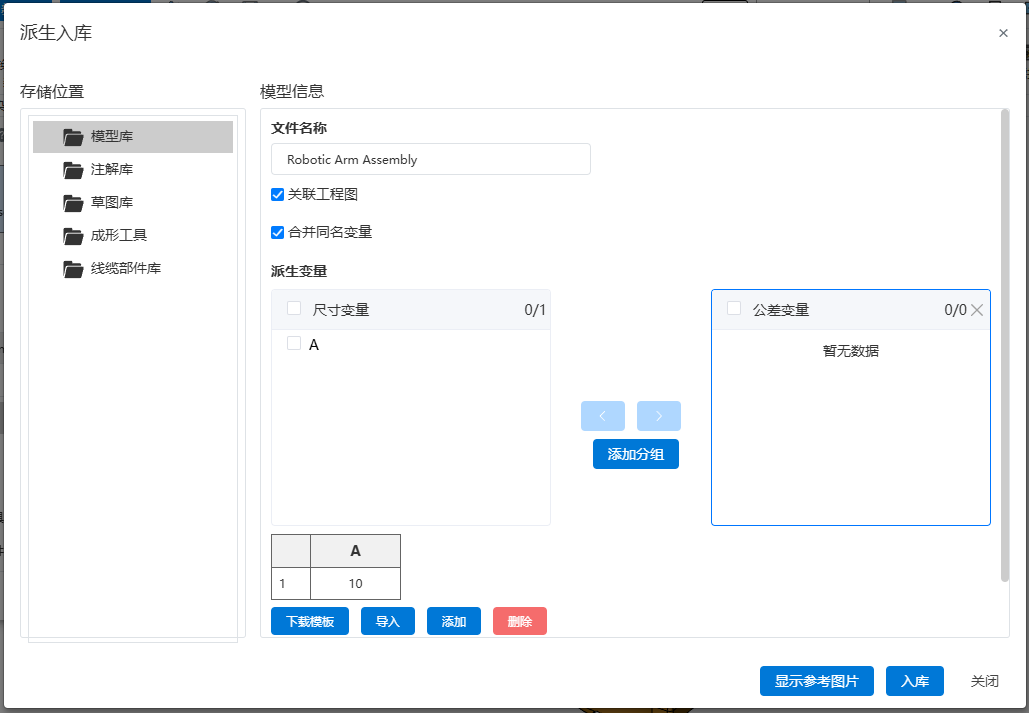
对话框控件说明:
存储位置:用于选择模型要保存到知识库的位置。
文件名称:用于选择模型在知识库中保存后的名称。
关联工程图:勾选此项,工程图和模型一起入库,出库时可实现同步出图。不勾选则仅入库模型,不会入库工程图。
关联工程图通过名称识别工程图和模型的关联关系,识别范围为总装模型所在项目。
项目中只存在一个与入库模型同名的工程图,选择该工程图。
当前项目中存在多个与入库模型同名的工程图,选择与模型文档同一文件夹目录下的工程图。
当前项目中存在多个同名工程图,且都不与模型文档在同一文件下,则只入库模型,入库后绑定的工程图显示为空。
入库模型不存在同名工程图,则只入库模型。
入库模型为装配体,则子装和零件的工程图也会自动搜索并一同入库,搜索范围为总装所属项目。
合并同名变量:控制装配中不同零部件内同名变量是否合并控制。勾选则合并控制零部件中同名变量,不勾选则需要分别设置每个零部件的变量。
派生变量:显示所有变量。
添加分组按钮可以创建变量分组,实现分组管理。
勾选变量后单击左右按钮修改变量所属分组。
下载模板:下载表格模板,方便处理大量变量参数。
导入:将修改后的表格上传,快速完成变量创建。
添加:手动添加一组变量,出库时可在已添加的变量中选择参数。
删除:删除一组变量。
显示参考图片:用于上传和修改参考图片,参考图片会在出库时显示。
入库:按当前参数进行入库。
关闭:取消入库,关闭对话框。
# 模型审核
库管理员入库模型无需审核,普通成员入库模型需要管理员审核。
审核方式:
- 登录具有库管理权限的管理员账号。
- 打开“企业管理中心-库管理”。
- 选择模型库,在右侧切换到“管理”页面。
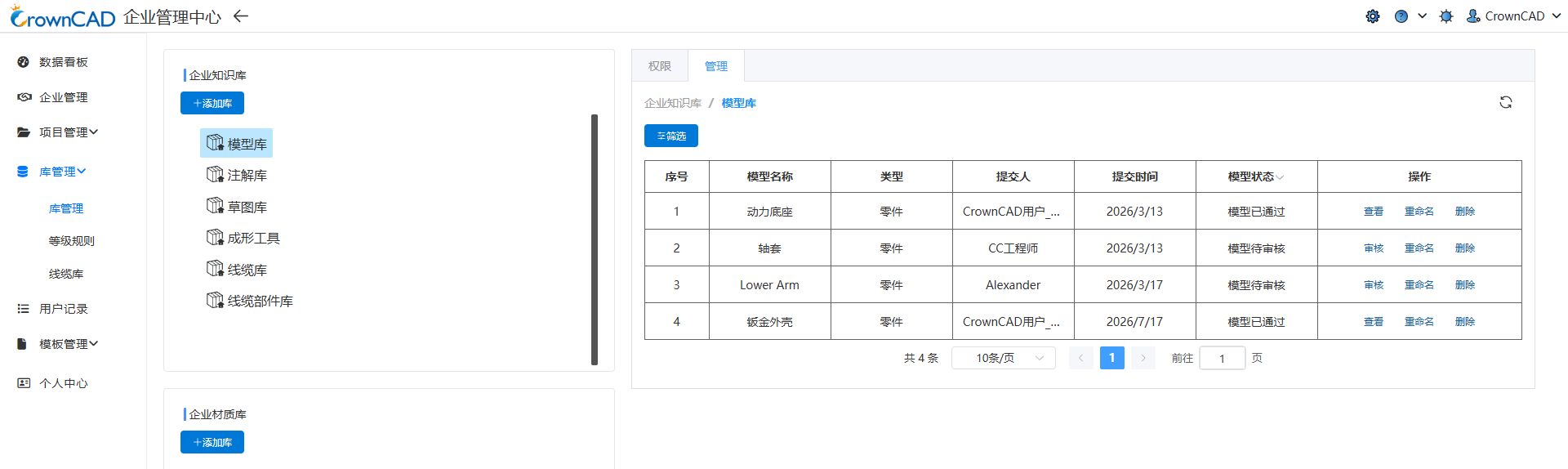
- 单击操作中的“审核”进行审核,审核通过后模型可用。
# 派生模型管理
打开右侧知识库,派生模型的左上角会显示 标志。
标志。
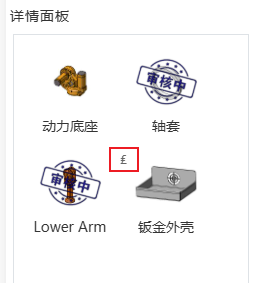
右键派生模型,进行管理。
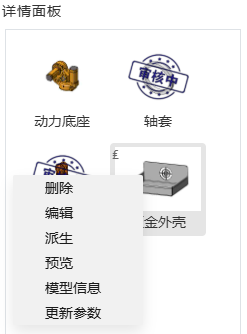
| 菜单项 | 说明 | 权限要求 |
|---|---|---|
| 删除 | 删除该模型,包含模型对应的工程图 | 企业库管理员 |
| 编辑 | 打开新文档编辑模型内容 | 企业库管理员:修改后直接生效 拥有录入权限的普通成员:修改后需要管理员审核 |
| 派生 | 派生此模型,需要在装配中使用此功能。 | 企业库管理员 具备企业库使用权限的用户 |
| 预览 | 在新标签页中以只读模式预览模型 | 企业库管理员 具备企业库使用权限的用户 |
| 模型信息 | 查看模型信息,可以修改关联工程图 | 企业库管理员 具备企业库使用权限的用户 |
| 更新参数 | 修改模型变量参数。 | 企业库管理员:修改后直接生效 拥有录入权限的普通成员:修改后需要管理员审核 |
对话框控件说明:
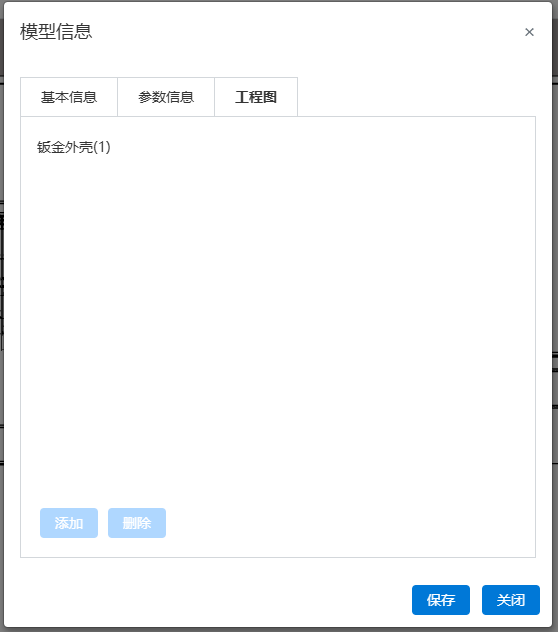
基本信息、参数信息:仅查看相关信息。
工程图:可以查看和修改该模型关联的工程图。
添加:无关联工程图时可用,添加关联工程图。
删除:选中关联工程图时可用,删除关联工程图。
保存:保存当前设置。
关闭:关闭对话框。
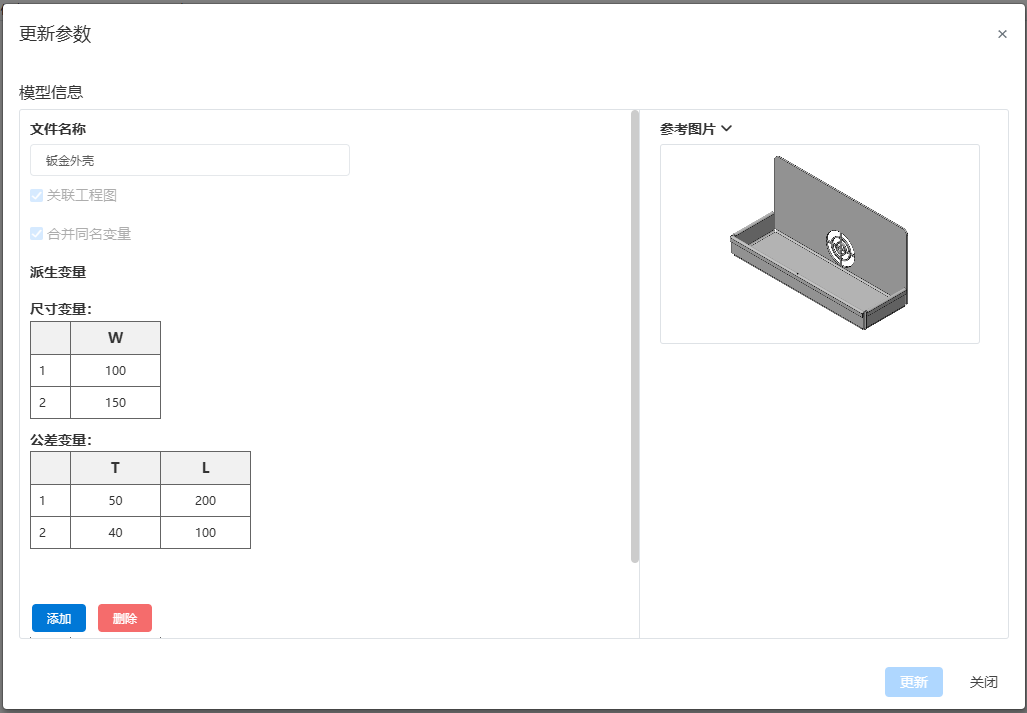
文件名称、关联工程图、合并同名变量、参考图片:模型入库时设置的信息,仅能查看,此处不可修改。
变量:分组显示模型中的变量。
添加:新增一组参数。
删除:删除一组参数。
派生:选择参数后单击此按钮,根据所选参数派生模型,并插入到当前装配中。
更新:更新模型参数。
关闭:关闭界面。
# 派生模型
使用方法:
- 登录拥有库使用权限的账号。
- 打开装配。
- 打开知识库面板,找到要派生的模型。
- 右键,单击派生。
- 在弹出的对话框中选择要派生的参数。
- 单击“派生”按钮,等待模型生成完成。
- 在装配中单击,插入模型。
对话框控件说明:
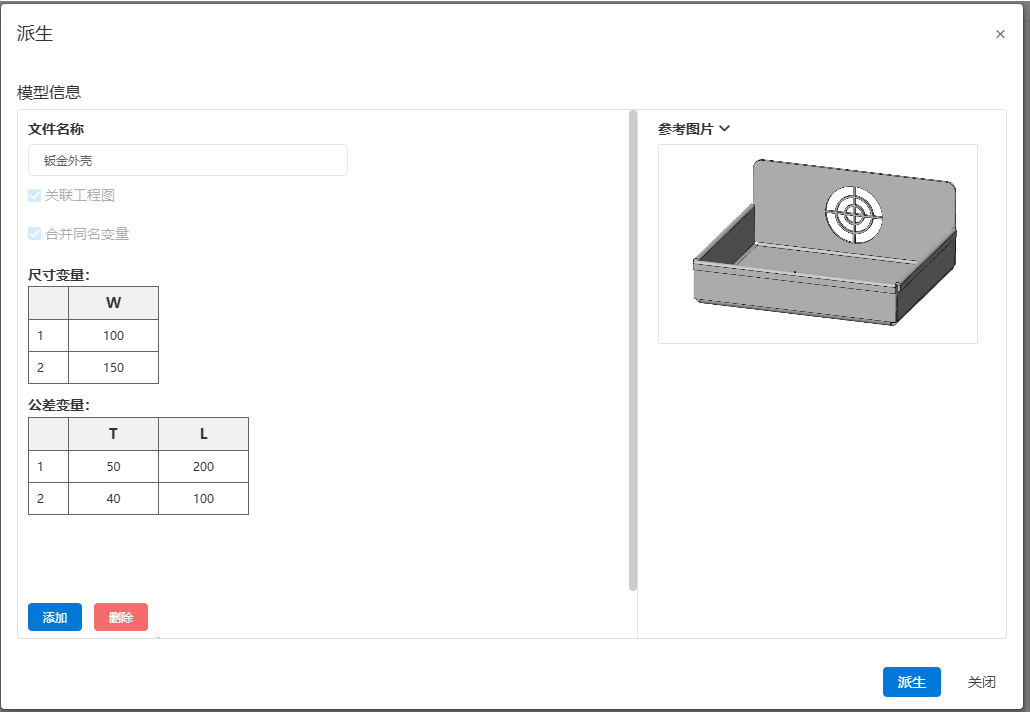
文件名称、关联工程图、合并同名变量、参考图片:模型入库时设置的信息,仅能查看,此处不可修改。
变量:分组显示模型中的变量。单击选中其中一组参数,作为要派生模型的参数。
添加:新增一组参数。
删除:删除一组参数。
派生:选择参数后单击此按钮,根据所选参数派生模型,并插入到当前装配中。
关闭:关闭界面。