# 欢迎使用CrownCAD 2026 R3
CrownCAD 2026 R3,广泛汲取用户最真实的反馈,最大程度实现客户需求。在易用性方面,致力于提升客户体验;在功能性方面,持续增加客户亟需的命令,可帮助您快速完成产品设计研发工作。
主要增强功能:
| 草图 | 增强样条曲线命令,绘制过程实时显示预览,支持通过点控标详细调整曲线形状。 |
| 新增“检查草图合法性”命令,检查草图是否满足特征要求。 | |
| 增强剪裁命令,新增“将已剪裁的元素保留为参考线”“剪裁/延伸边角”选项。 | |
| 3D草图 | 增强约束,支持“在平面上”约束。 |
| 特征 | 增强拉伸命令,支持拉伸到实体。 |
| 增强基准面命令,新增线上面方式。 | |
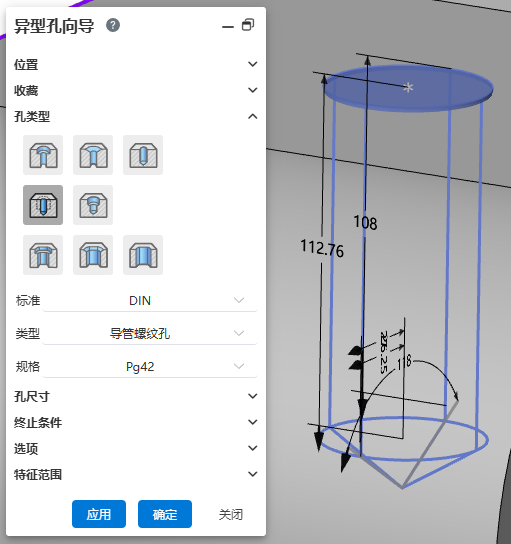
| 异型孔向导新增“DIN、JIS、ANSI Metric”标准 | |
| 增强删除面命令,新增删除孔功能。 | |
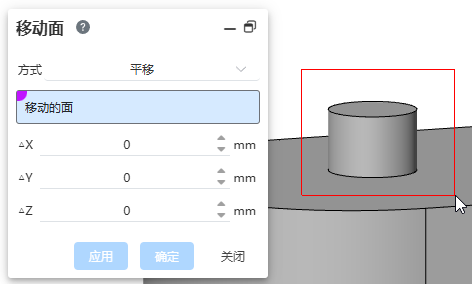
| 移动面支持框选操作。 | |
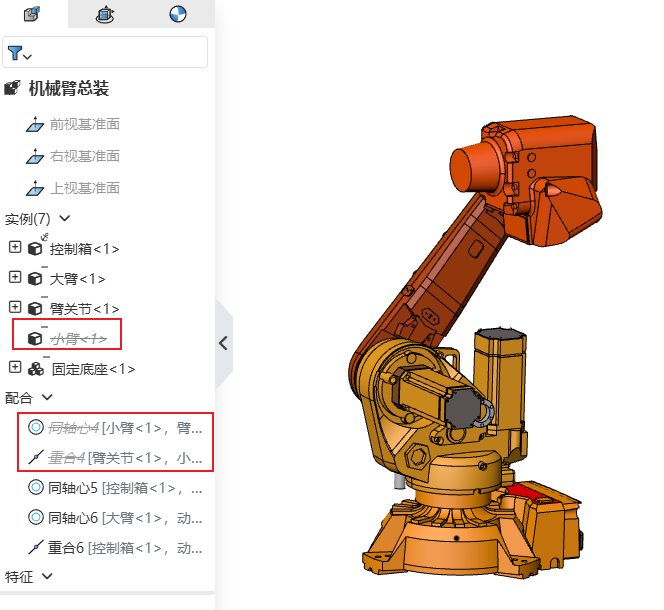
| 装配 | 卸载实例自动抑制相关配合。 |
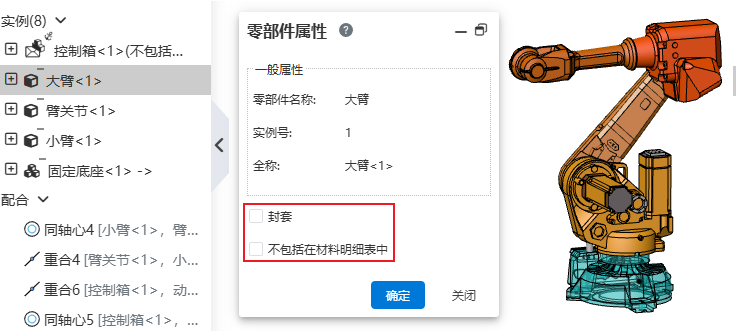
| 新增封套功能,设置参考零部件。 | |
| 删除零部件,保留与其存在外部参考关系的零部件。 | |
| 工程图 | 新增线型缩放功能,统一控制线型缩放比例。 |
| 增强中心符号线命令,支持多种槽口标注。 | |
| 增强注释命令,支持显示关联属性。 | |
| 增强尺寸标注,支持标注钣金折弯线。 | |
| 增强尺寸链,支持批量修改公差、箭头等。 | |
| 评估工具 | 新增“截面属性”命令,用于测量截面相关参数。 |
| 钣金 | 增强基体法兰命令,支持成形到点/面。 |
| 增强边线法兰命令,支持成形到点,使用释放槽比例功能。 | |
| 新增“通风口”命令,用于快速建模通风口。 | |
| 焊件 | 结构构件新增“ANSI、ANSI英寸、DIN、JIS”标准。 |
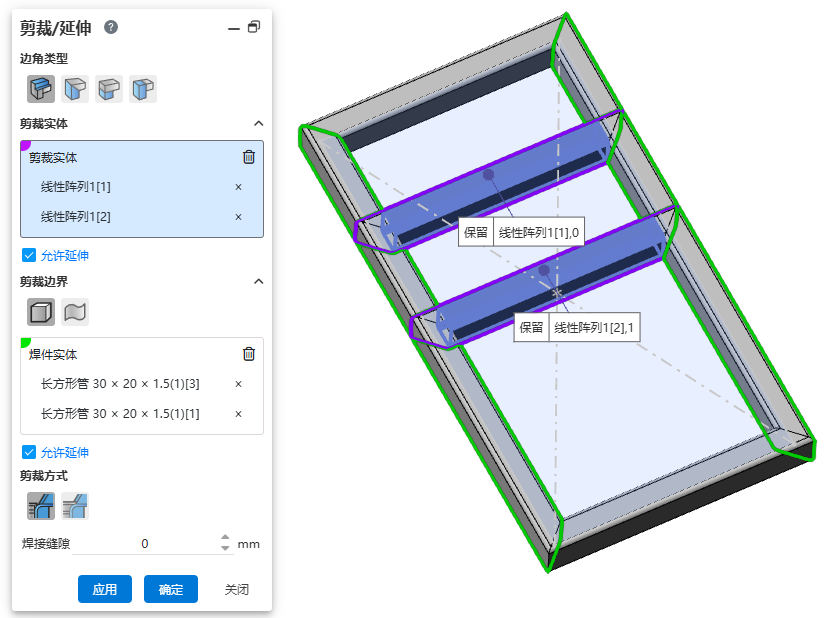
| 阵列镜像变换生成的实体可保持焊件实体属性。 | |
| 渲染 | 增强设置外观命令,可以为特征设置外观。 |
| 库 | 对材质库、标准件库进行细节优化。 |
| BOM | 装配中支持切换设置零部件的自定义属性。 |
| 应用 | 项目文档、滚动条易用性改进。 |
# 草图
# 样条曲线
# 曲线控标
样条曲线的每个通过点都支持调整曲线控标,以便精确控制曲线形状。
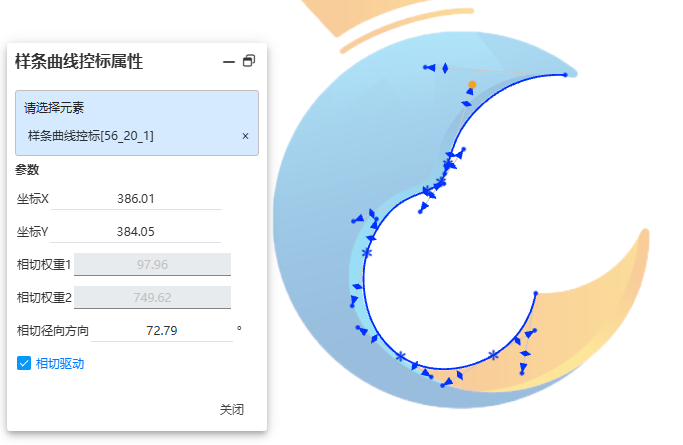
使用方法:
- 绘制样条曲线。
- 选中绘制的样条曲线,曲线的每个通过点上均显示控标。
- 拖拽控标,改变曲线形状。
注1:选中曲线将显示曲线上的所有控标。取消选中曲线,未调整的控标将被隐藏。
注2:按住Alt键拖拽控标,可以使两侧控标同步移动。
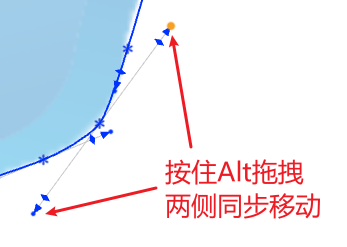
曲线控标说明:

- 圆形控标:可拖拽改变控标长度和方向。
- 三角形控标:可拖拽改变控标长度,不改变方向。
- 菱形控标:可拖拽改变控标方向,不改变长度。
注:灰色控标代表未激活状态,即未手动调整的控标。蓝色控标代表激活状态,即手动调整过的控标。
对话框控件说明:
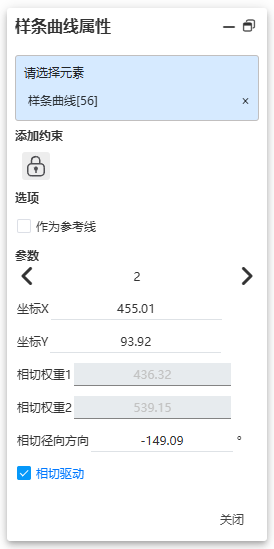
添加约束:显示可添加的约束,单击将约束添加到所选元素。
作为参考线:控制当前元素是否为参考线。
序号:显示当前参数对应曲线上的哪个点,单击左右箭头可切换点。
坐标X、Y:显示当前点的坐标。
相切权重1、2:显示当前点两侧控标的权重。
相切径向方向:显示当前点控标的方向。
相切驱动:勾选此项,可以在对话框中手动设置控标方向,且拖拽其他控标时不会影响该控标方向。视口中拖拽控标时,此项将被自动勾选。
# 1.1.2 实时预览
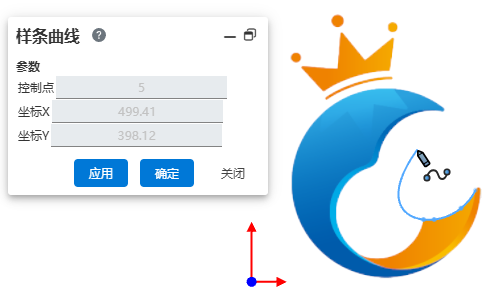
绘制样条曲线时,支持根据鼠标位置实时显示曲线预览。
# 直线
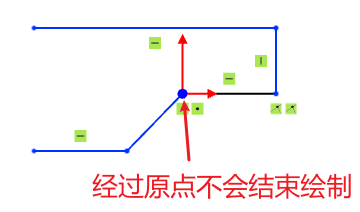
使用直线时,鼠标单击原点不会结束绘制,可以继续绘制线条。
# 剪裁
# 将已剪裁的元素保留为参考线
支持“将已剪裁的元素保留为参考线”选项。
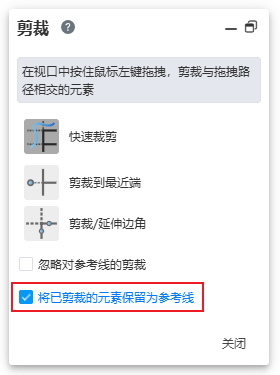
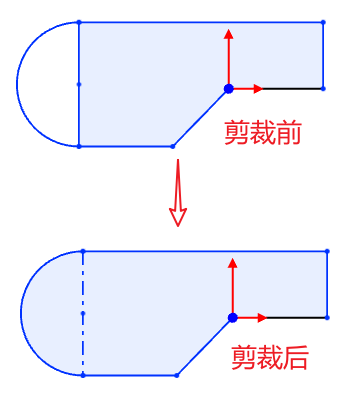
勾选此项进行剪裁,不会删除线条,而是将线条转换为参考线,这对保留草图约束很有帮助。
# 剪裁/延伸边角
新增“剪裁/延伸边角”功能,支持一键完成修剪,使得两个草图线相互形成一个角,而无需多次剪裁/延伸。可以使得草图修剪更灵活,有效提高建模效率。
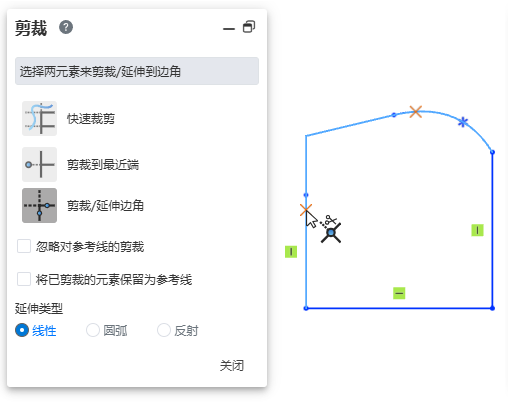
使用方法:
- 打开剪裁命令。
- 选择“剪裁/延伸边角”方式。
- 在视口中单击要生成边角的曲线,单击处生成一个X标记。
- 在视口中选择要生成边角的另一条曲线,预览时显示另一个X标记。
- 单击鼠标,生成边角。
注:所选曲线有多个交点时,将在生成距离X标记最近的交点处生成边角。
延伸类型说明:

线性:在曲线要延伸的端点处,沿样条曲线切线方向延伸。
圆弧:在曲线要延伸的端点处,沿所选样条曲线延伸,延伸保持曲率连续。
反射:在垂直于要延伸的端点处曲线切线的位置,以垂直于曲线平面的方向作为镜像平面,将曲线延伸为镜像。
# 检查草图合法性
新增“检查草图合法性”命令,在创建或修改特征(例如拉伸、旋转等)草图前,先运行此功能,可以检查草图是否满足建模要求或存在潜在的问题。
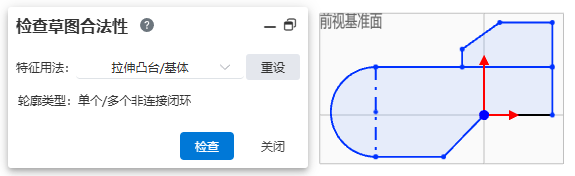
使用方法:
- 打开检查草图合法性命令。
- 在特征用法中选择要将此草图应用到何种特征。
- 单击“检查”,系统自动检查草图是否可以应用到所选特征。
- 若检查不通过,将弹出提示信息说明错误原因。
- 单击提示信息的确定按钮,系统自动打开“修复草图”命令,以便进行修复。
对话框控件说明:
特征用法:选择该草图要应用到何种特征。
重设:单击可以重设特征用法。
轮廓类型:根据所选特征,显示特征对应的轮廓类型。
检查:单击检查草图是否可应用到所选特征。
# 在平面上约束
3D草图新增“在平面上”约束,用于使草图线、点或曲线完全贴合平面。
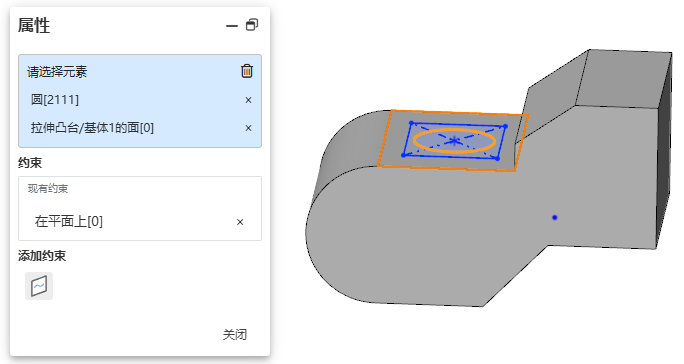
使用方法:
- 在3D草图中,选择要添加约束的草图元素:3D草图直线、曲线、圆弧。
- 按住Ctrl键,选择要添加约束的平面。
- 单击属性对话框-添加约束中的“在平面上”按钮,草图元素被约束到平面上。
# 零件和特征
# 拉伸凸台/切除
拉伸凸台和拉伸切除新增“成形到实体”方式,此方式多用于需要成形到单一实体上多个面的场景。
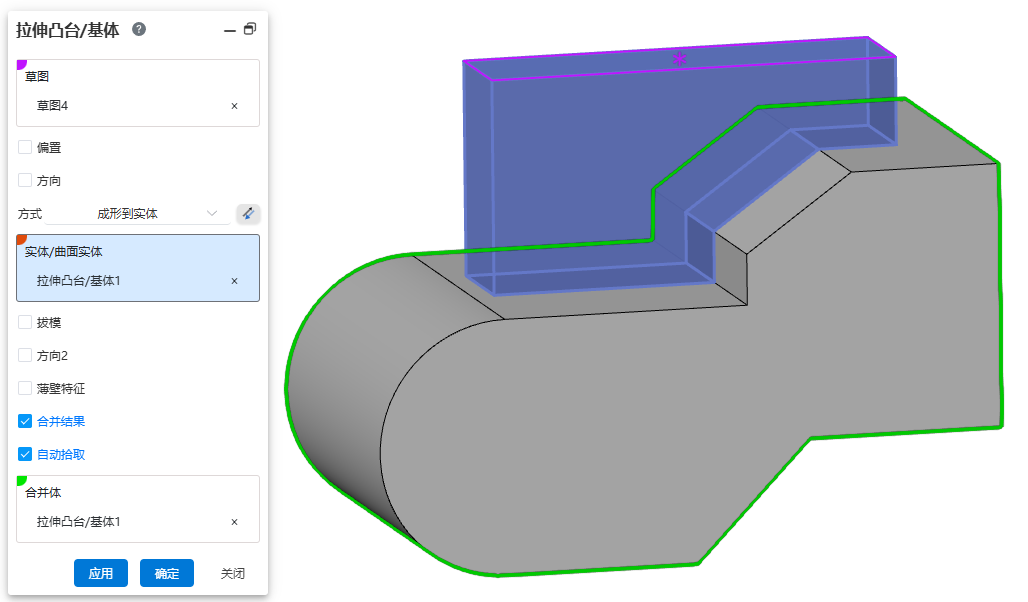
使用方法:
- 打开拉伸凸台/拉伸切除命令。
- 选择草图。
- 修改方式为“成形到实体”。
- 选择要目标实体/曲面。
- 单击确定,完成创建。
# 基准面
新增线上面方式,支持通过属于平面的线创建基准面。
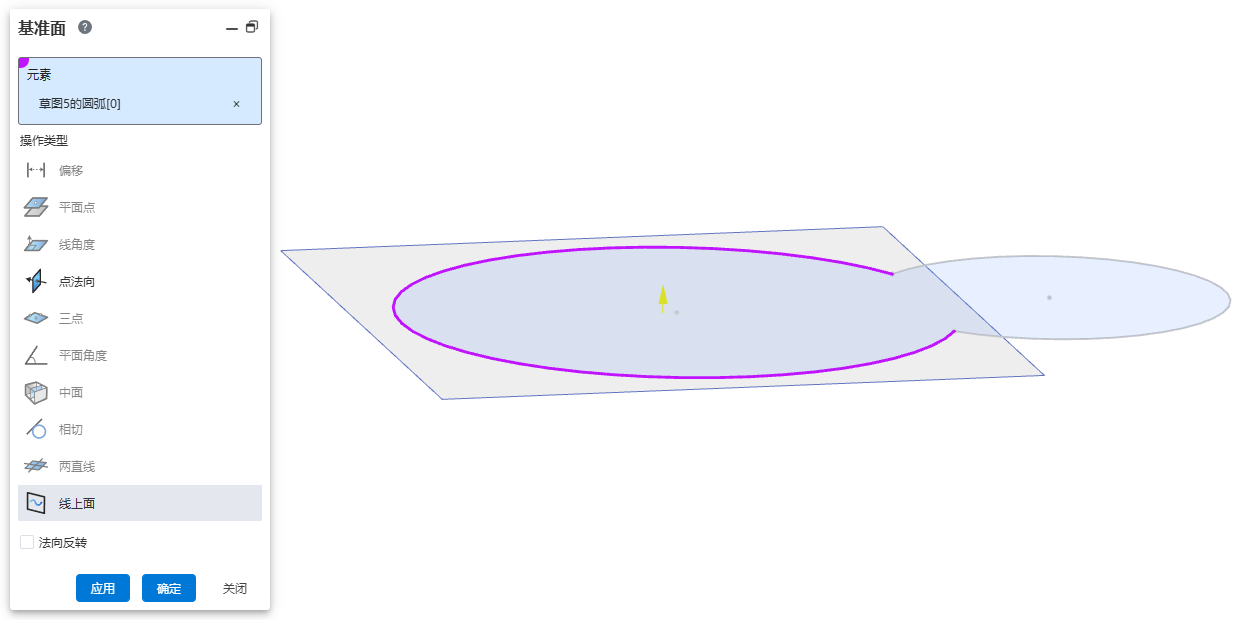
使用方法:
- 打开基准面命令。
- 操作类型选择线上面。
- 拾取一条属于单一平面的曲线,显示基准面预览。
- 单击确定,完成创建。
# 异型孔向导
异型孔向导标准扩充,新增“DIN,JIS,ANSI Metric”标准。
# 阵列镜像
阵列镜像功能支持记录几何体阵列选项勾选状态。
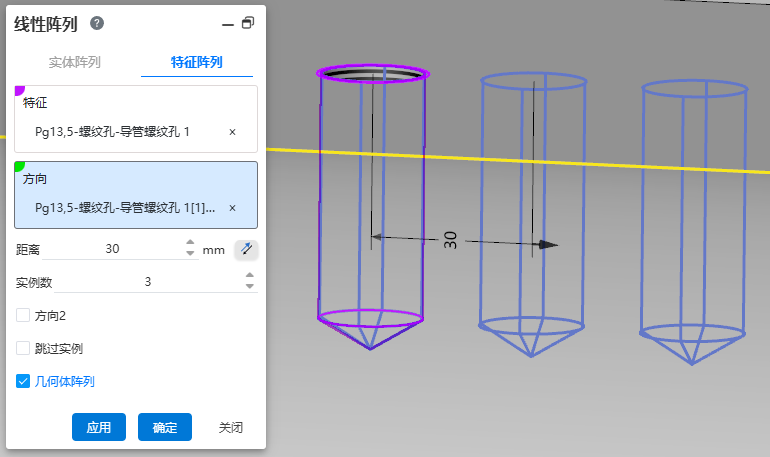
勾选几何体阵列可以大幅提升特征创建速度,而不勾选几何体阵列可以在复杂场景中实现阵列镜像。
您可以根据建模场景的需要设置其勾选状态,系统将自动记录您上一次的设置,避免重复设置。
# 删除面
删除面命令新增孔类型,可以批量删除符合条件的孔。
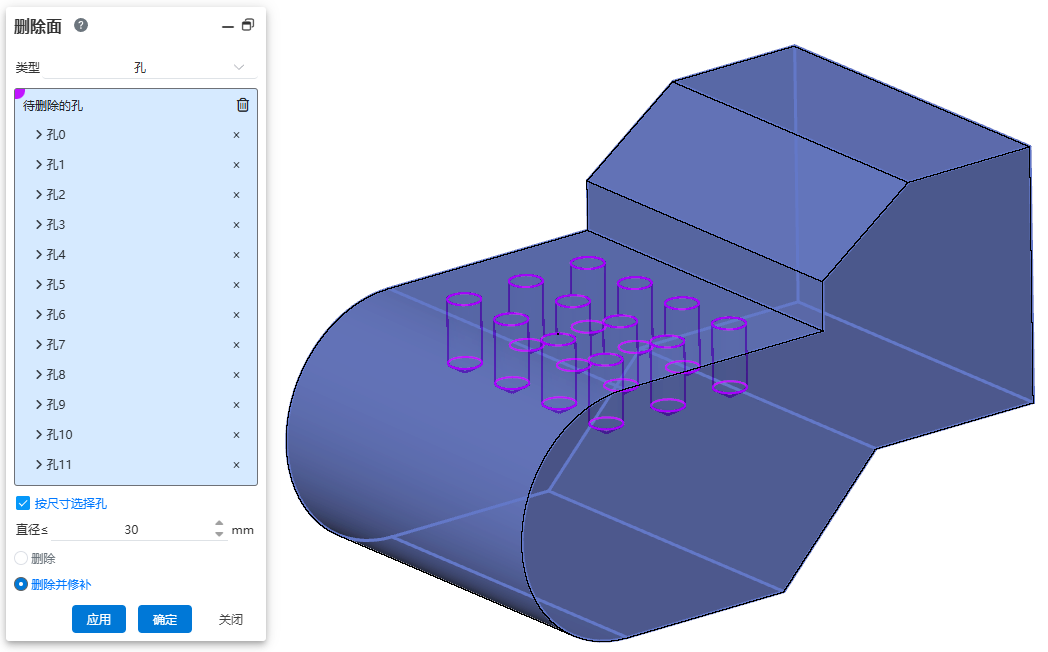
使用方法-手动拾取:
- 打开“删除面”命令。
- 修改类型为“孔”,不勾选“按尺寸选择孔”。
- 在视口中单击或框选拾取孔。
- 与所选孔同尺寸但未拾取的孔将以绿色高亮显示,以便拾取。
- 设置“删除并修补”,以确保删除孔后能修补为实体。
- 单击确定,完成删除。
使用方法-自动拾取:
- 打开“删除面”命令。
- 修改类型为“孔”,勾选“按尺寸选择孔”。
- 设置孔直径参数。
- 在视口中单击或框选拾取孔,将自动拾取所有小于等于指定直径的孔。
- 设置“删除并修补”,以确保删除孔后能修补为实体。
- 单击确定,完成删除。
# 移动面
移动面命令支持框选面。对于需要同时移动大量面的场景,框选能快速进行拾取,提高建模效率。
# 装配
# 卸载
卸载实例时,相关配合会自动抑制,避免出现报错现象。
# 封套
新增封套功能,支持将参考零部件设置为封套。
使用方法:
- 右键要设置为封套的零部件实例。
- 选择“零部件属性”。
- 勾选“封套”,单击确定,即可设置完成。
注1:封套在材料明细表中不会显示。
注2:在工程图中编辑视图,选择视图属性,可以控制是否显示封套。
# 外部参考
删除零部件,保留与其存在外部参考关系的零部件。
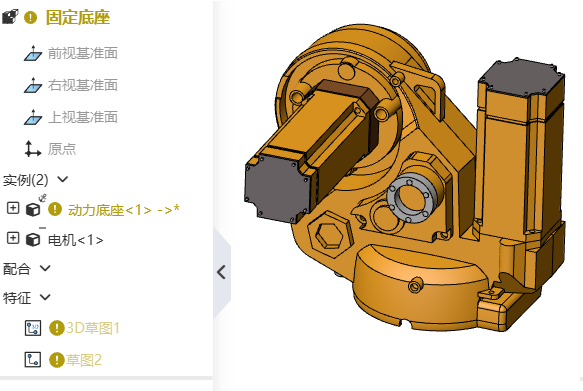
丢失外部参考的草图/特征会给出提示信息,您可以再编辑将其恢复正常状态。
# 工程图
# 线型缩放
支持设置虚线等线型的缩放比例,影响线型的疏密程度。
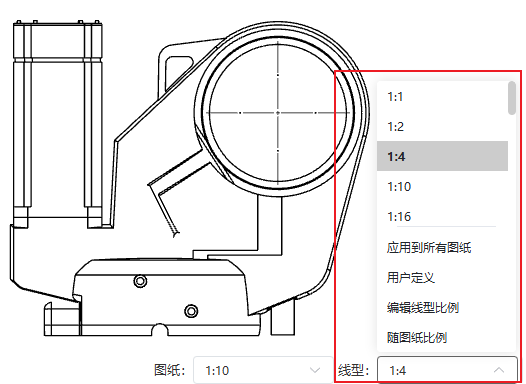
使用方法:
- 打开工程图图纸。
- 单击右下角线型的下拉框。
- 在弹出的选项中选择要使用的线型缩放比例。
对话框控件说明:
应用到所有图纸:将比例应用到当前工程图内的所有图纸。
用户定义:可以自定义列表中没有的比例。
编辑线型比例:可以编辑列表中的比例。
随图纸比例:线型缩放比例与图纸有关,该选项是CC 2026 R2以及更早版本中的线型效果。
# 中心符号线
支持对槽口添加多种样式的中心符号线。
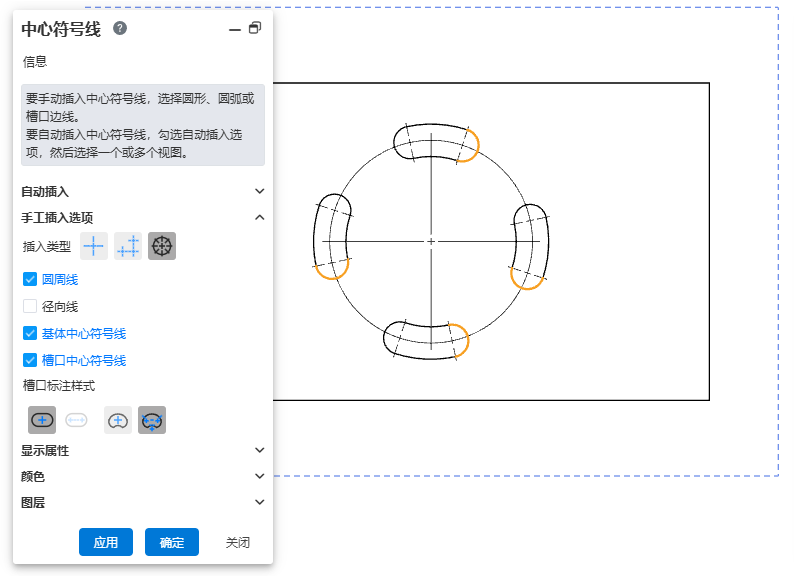
使用方法:
- 单击“中心符号线”命令,打开对话框。
- 使用自动插入勾选槽口,或手动在视口中选择槽口边线。
- 通过插入类型和槽口标注样式修改槽口中线符号线的样式。
- 单击确定,完成创建。
# 注释
鼠标指向注释可显示其关联属性。

使用方法:
- 使用注释命令中的
 “链接到属性”功能创建关联属性的注释。
 - 鼠标指向视口中创建完成的注释,右下角显示关联属性。
注:双击编辑注释时,关联属性整体将显示蓝色底色,以便与普通文本内容进行区分。
# 尺寸标注
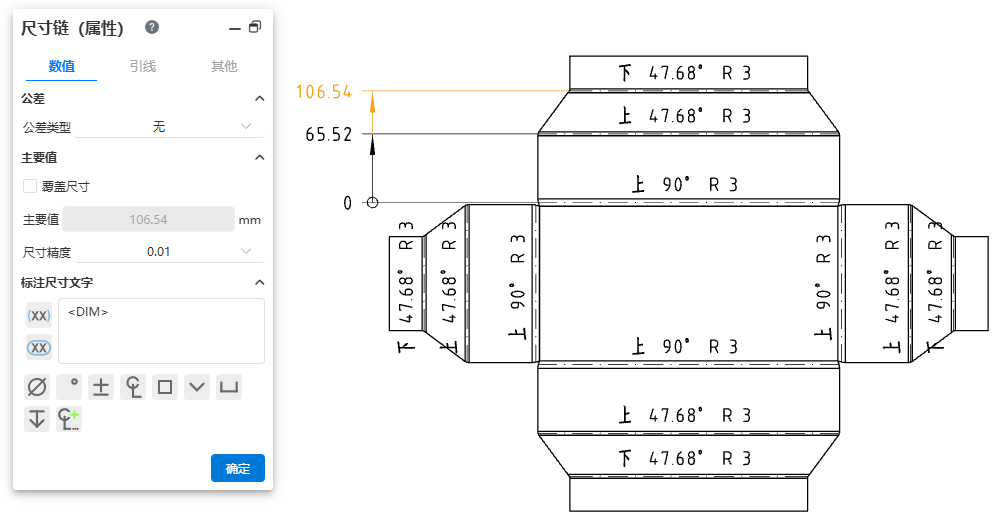
尺寸支持标注钣金平板型式视图的折弯线。
# 尺寸链
尺寸链支持批量修改公差、箭头等内容。
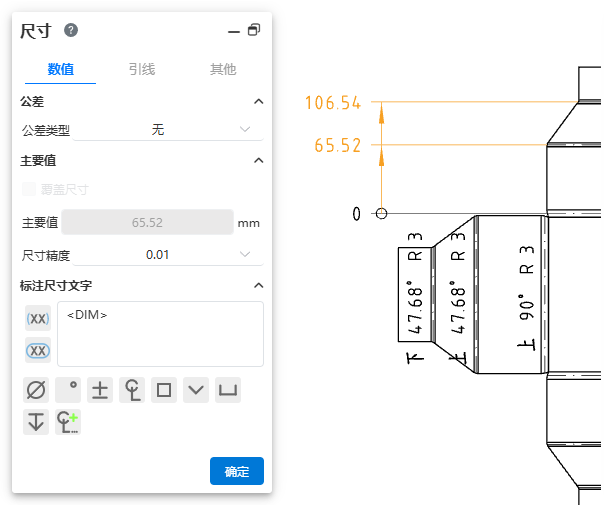
使用方法:
- 在视口中通过框选或按住Ctrl多选尺寸链的尺寸。
- 在尺寸对话框中修改参数,所选尺寸相关参数被统一修改。
- 单击确定,结束修改。
# 评估工具
# 截面属性
新增“截面属性”命令,用于测量截面的相关参数。
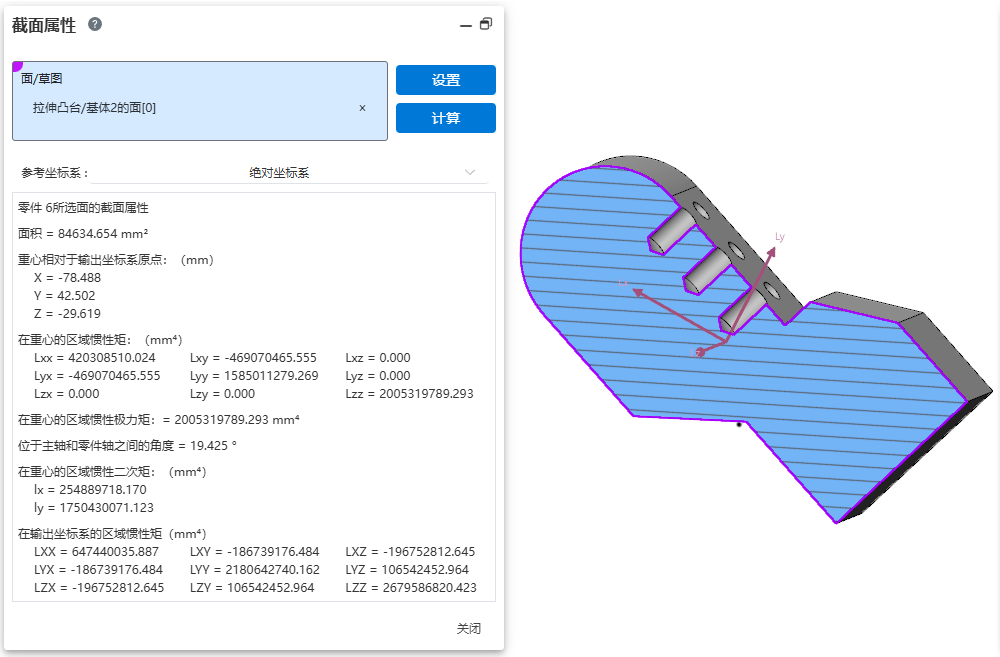
使用方法:
- 单击“截面属性”命令,打开对话框。
- 拾取要测量的面,可以是“封闭轮廓草图,模型平面/截面,多个平行面”
- 单击“计算”,等待计算完成。
- 查看计算结果。
注:在测量之前可以使用剖切面 命令创建截面。
# 钣金
# 基体法兰
基体法兰新增“成形到一点、成形到面”方式,以便灵活控制基体法兰的终止条件。
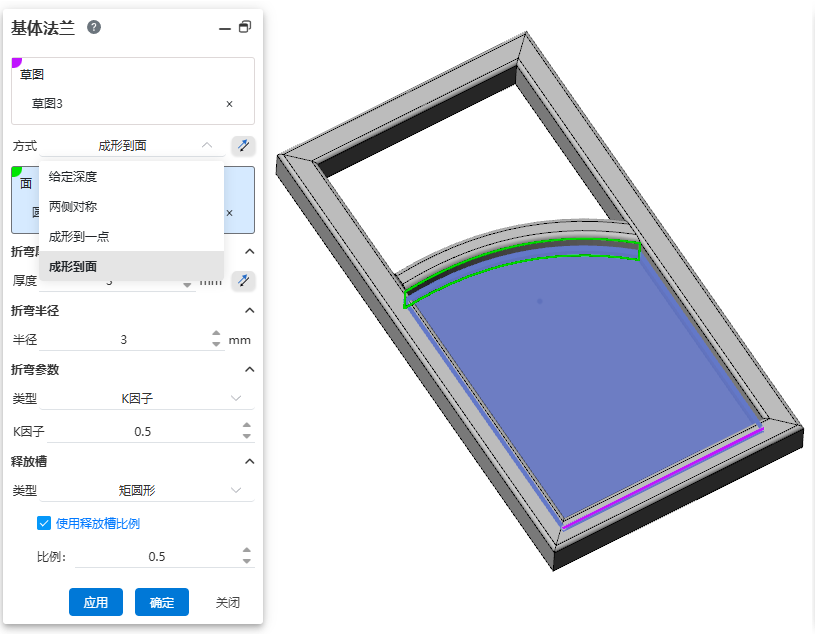
使用方法:
- 单击“基体法兰”命令,打开对话框。
- 拾取非封闭轮廓草图。
- 方式选择“成形到一点/成形到面”。
- 拾取用于终止拉伸的点/面。
- 单击确定,完成创建。
# 边线法兰
# 成形到一点
边线法兰新增“成形到一点”方式,以便灵活控制边线法兰的终止条件。
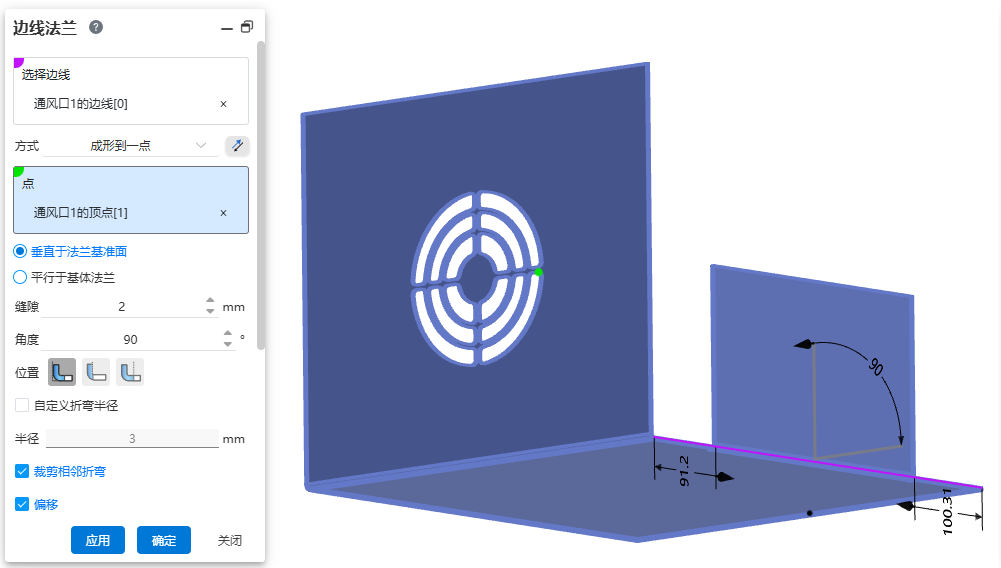
使用方法:
- 单击“边线法兰”命令,打开对话框。
- 拾取边线。
- 方式选择“成形到一点”。
- 拾取用于终止拉伸的点。
- 设置点的作用方向“垂直于法兰基准面/平行于基体法兰”。
- 单击确定,完成创建。
对话框控件说明:
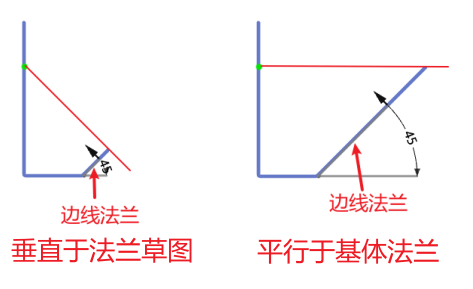
垂直于法兰草图:所选点的作用方向与边线法兰垂直。
平行于基体法兰:所选点的作用方向与基体法兰平行。
# 使用释放槽比例
边线法兰新增使用释放槽比例功能,可以通过与钣金厚度的比例控制释放槽大小。
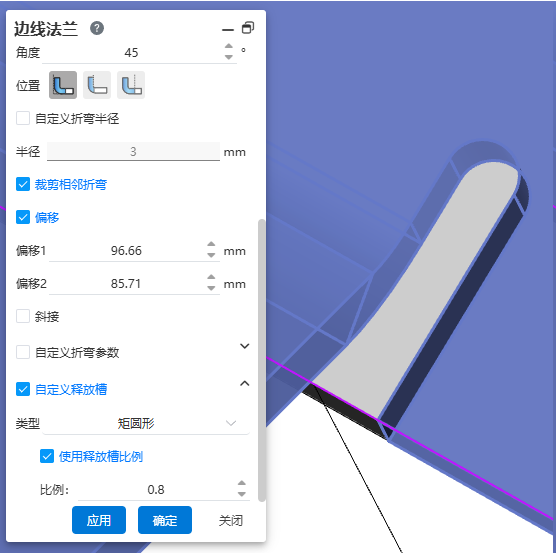
使用方法:
- 单击“边线法兰”命令,打开对话框。
- 拾取边线。
- 设置偏移,使法兰两侧出现释放槽。
- 勾选“自定义释放槽”,释放槽类型选择“矩形/矩圆形”,勾选“使用释放槽比例”。
- 设置释放槽比例。
- 单击确定,完成创建。
注:比例值=释放槽宽度/钣金厚度,释放槽长度=释放槽宽度。
# 通风口
新增通风口命令,可以快速在模型上快速生成通风口。
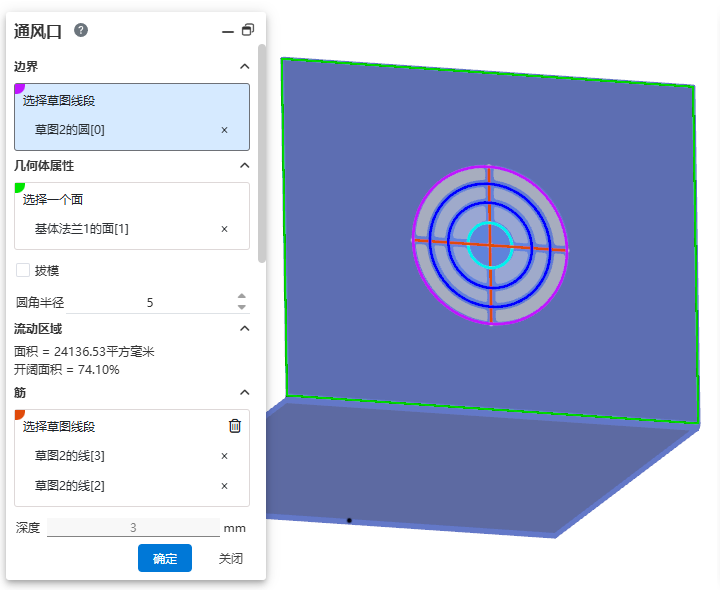
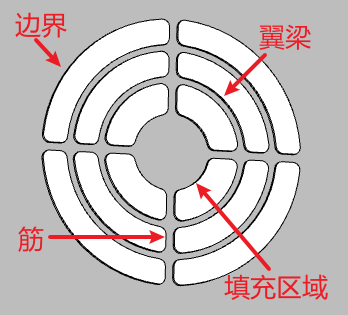
使用方法:
- 单击“通风口”命令打开对话框。
- 选择边界草图,指定通风口的外部边界。
- 选择要创建通风口的面。
- 根据需要拾取“筋、翼梁、填充边界”。
- 设置圆角半径等参数。
- 该功能参数较多,设置完成后,单击“添加或更新收藏”可以将参数收藏起来,后续通过选择收藏直接复用参数。
- 单击确定,完成创建。
对话框控件说明:
边界:
- 选择草图线段:选择代表通风口边界的草图线,支持多条线组合成封闭轮廓。
几何体属性:
选择一个面:选择要放置通风口的面。
拔模:勾选后可设置拔模。
圆角半径:设置通风口中边界、筋、翼梁和填充边界之间相交处的圆角半径。设置为0则不添加圆角。
流动区域:根据预览自动计算该通风口的流动区域。
筋:
选择草图线段:选择代表筋的草图线。
深度:设置筋的深度。在钣金实体上的筋深度固定与钣金厚度相等。
宽度:设置筋的宽度。
离指定面的距离:设置筋的起始位置与面的等距距离。
翼梁,填充边界:与筋相似,相关参数分别控制“翼梁、填充边界”。
收藏:
下拉框:用于选择已收藏的参数。
添加或更新收藏:用于将当前参数创建为新收藏,或更新至已有收藏。
删除收藏:用于删除已有收藏。
# 焊件
# 结构构件
结构构件标准扩充,新增“ANSI,ANSI英寸,DIN,JIS”标准。
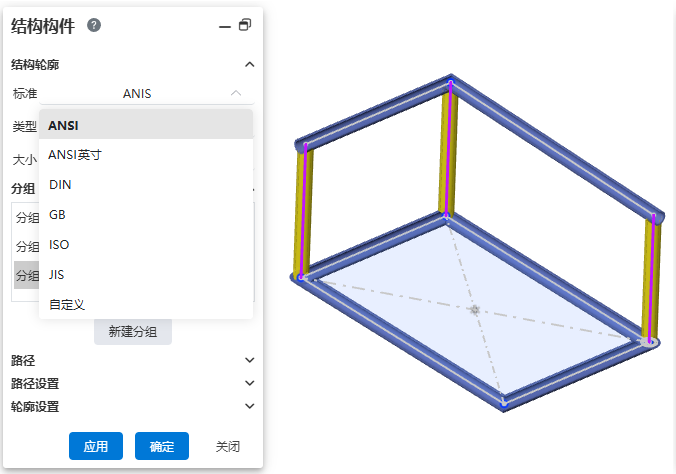
# 焊件属性
阵列镜像变换生成的实体,可保持焊件属性,支持使用剪裁/延伸并查看焊件切割清单属性。
# 渲染
# 设置外观
设置外观新增特征层级,便于为特征相关面添加外观。
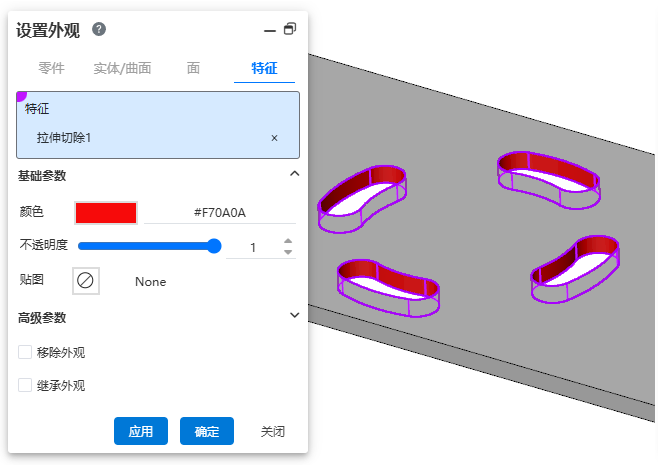
使用方法:
- 单击“设置外观”命令,打开对话框。
- 选择“特征”Tab页。
- 在视口或特征面板中拾取特征。
- 设置参数,单击确定,完成设置。
注:外观优先级“面>特征>实体/曲面>零件”。
# 库
# 材质库
- 材料名称支持“/”,以便记录GB/T相关材质名称。
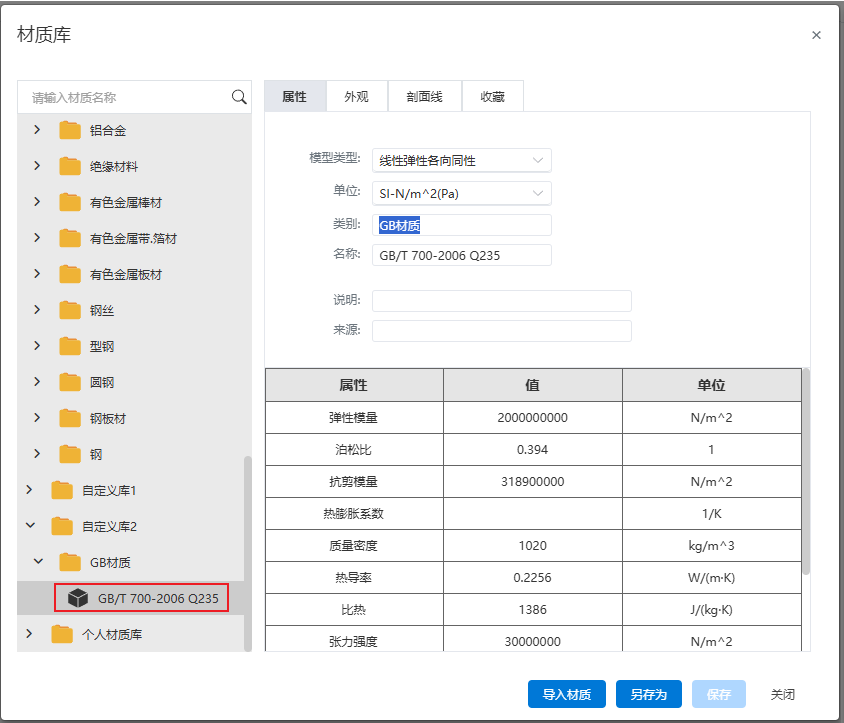
- 材质库新增“导入材质”按钮,以便快速上传自定义材质。
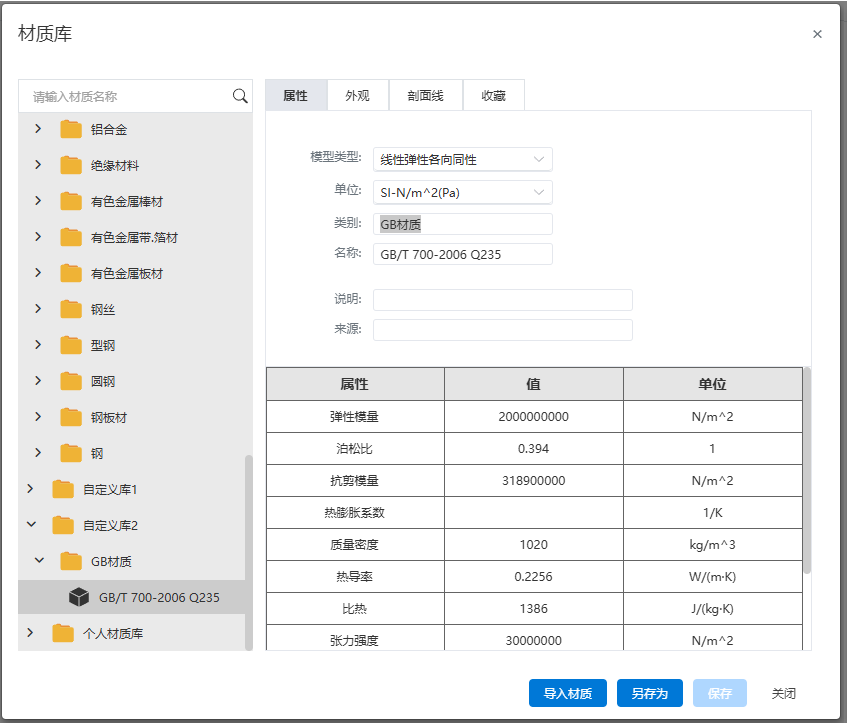
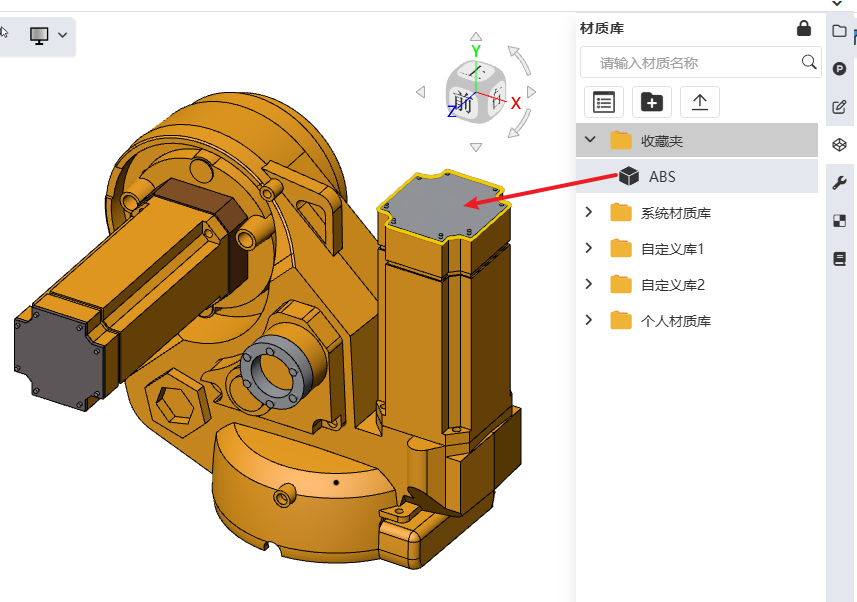
- 右侧材质面板的材质支持直接拖拽调用,提高建模效率。
# 标准件库
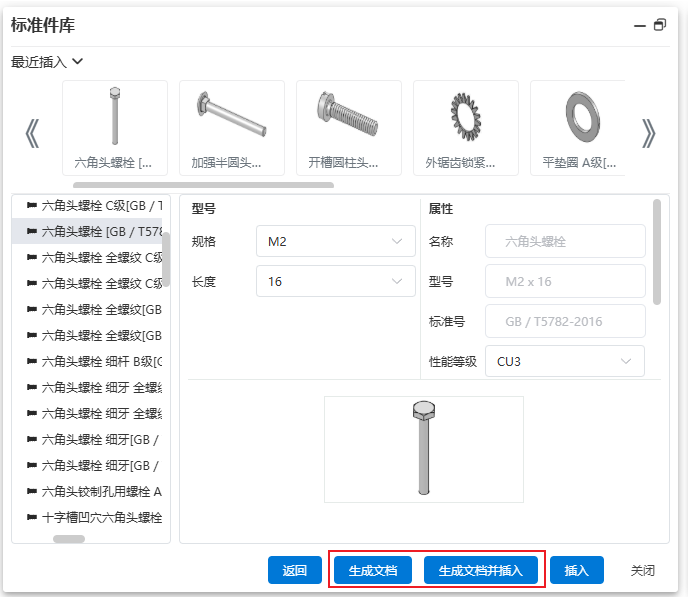
- 选择标准件后,支持直接在项目内生成文档。
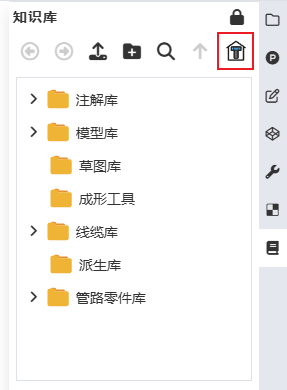
- “知识库”界面增加“标准件库”的快捷入口。
# BOM
# 自定义属性
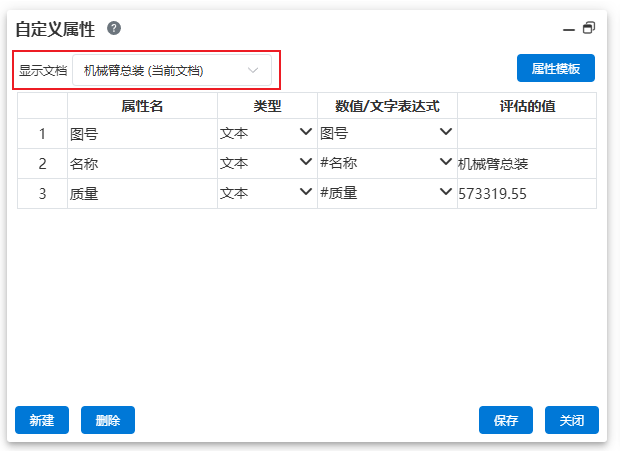
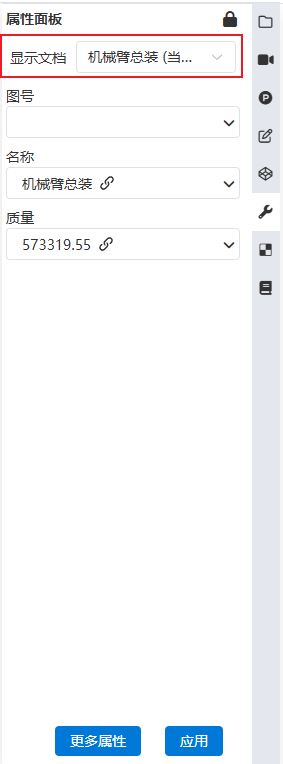
自定义属性和右侧属性面板支持切换显示文档,在装配中可以直接修改零部件的属性。
# BOM工具
导出Excel的默认模板优化,与BOM工具对话框内属性的默认顺序一致。
注:导出Excel的内容由所选模板控制,在“系统设置-系统选项-模板管理-BOM导出模板”中可以自定义表格模板。
# 应用
# 项目文档
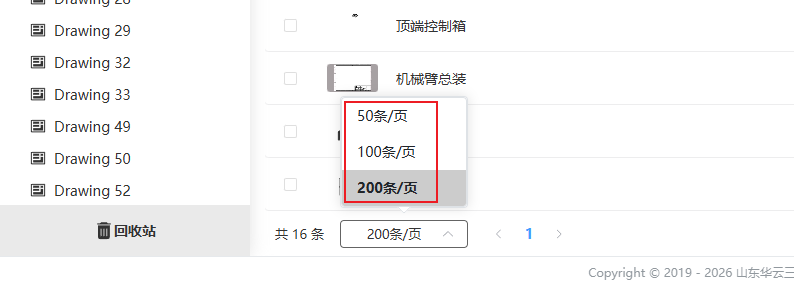
- 支持记录项目文档每页可展示的条数。设置后切换其他项目文档,选项仍保留,避免重复设置。
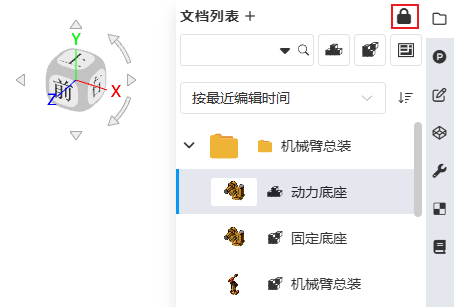
- 支持记录右侧文档列表锁定状态。设置后切换其他文档,侧面板的锁定状态将被保留,避免重复设置。
# 滚动条
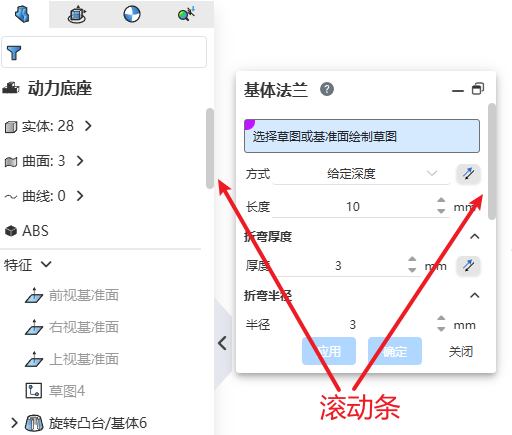
特征面板、对话框等界面的滚动条统一加粗,方便拖拽控制。