
# BOM工具
# 基本应用
装配体下显示【BOM工具】命令,点击【BOM工具】弹出对话框:
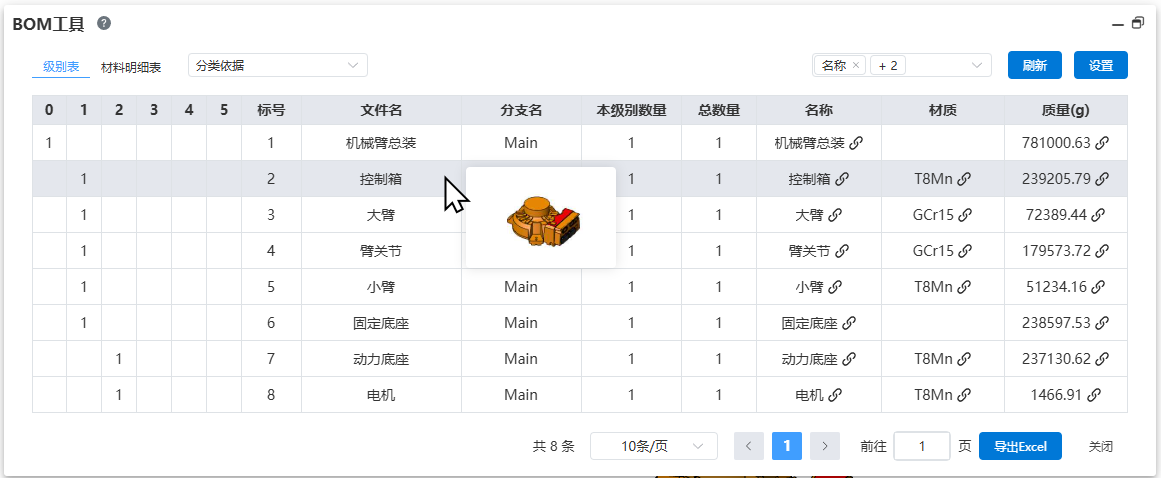
- 级别表:显示装配体中的所有部件的级别及属性。
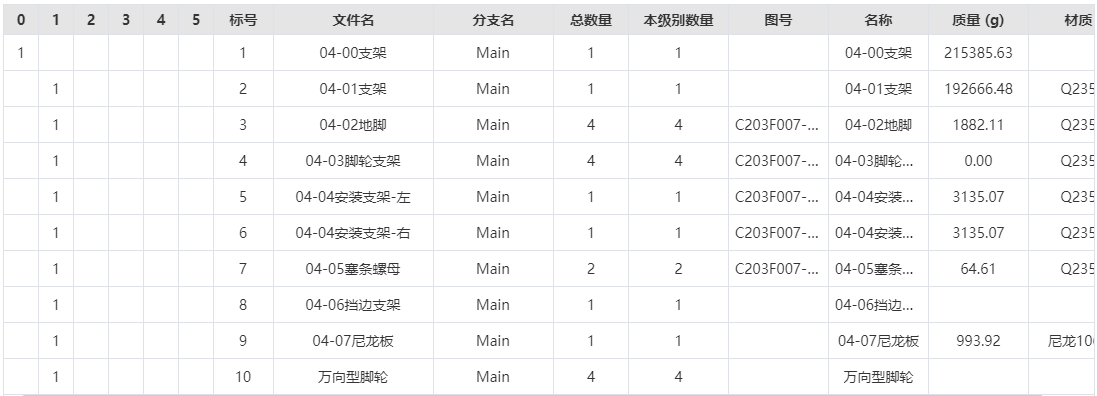
- 前6列的数值代表该行零部件在该级别的数量(装配体层级超过6层时自动显示更多列)
- 当前装配为0级,一级装配/零件为1级,依此类推;各装配下的次级零部件显示在其父级部件下。
- 级别表默认显示当前装配体文档所选属性模板中的属性条目。
- 通过右上角的【属性】下拉列表显示当前装配体内所有零部件的属性条目,勾选的属性显示在当前表中。如:装配A的属性模板中有属性条目A1.A2,装配A属性条目有A1.A2.A3,其零部件B有属性条目A1.B1。那么表中默认显示的属性条目为A1.A2,通过属性下拉列表可选择A1.A2.A3.B1。
- 零部件没有某条属性条目,或其属性条目未设置属性值时显示为空
- 在设置中可筛选不显示空行、空列等。
- 材料明细表:按照特征面板零部件顺序整合统计各零部件属性
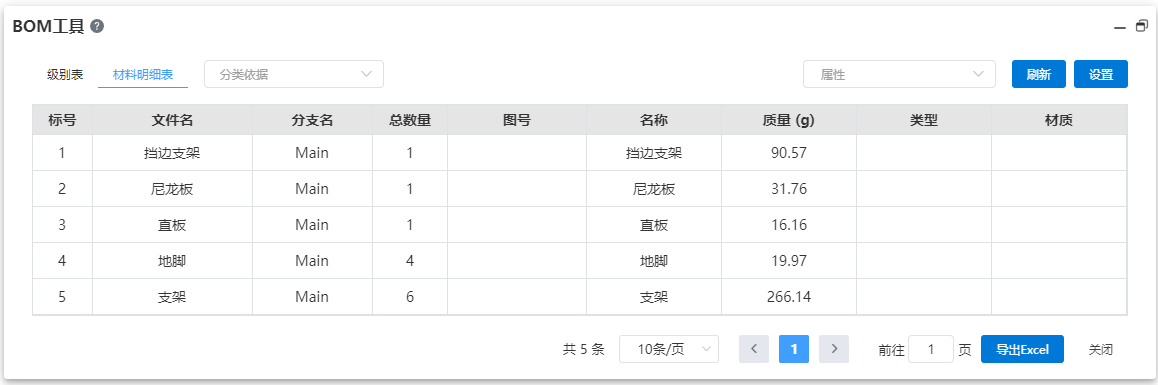
- 材料明细表中不显示层级数量列
- 按照各零部件第一次出现在特征面板中的顺序排序,后面重复出现时,将数量统计到该部件对应行的数量中
- 属性条目显示同级别表
- 在设置中可设置材料明细表类型,以及不空列等。
- 材料明细表类型有:“仅限零件、仅限顶层、次级零件不标号、次级零件详细标号、次级零件简单标号”
- 不同类型材料明细表的标号与工程图序号功能对应
| 类型 | 说明 |
|---|---|
| 仅限零件 | 列出各级装配中的全部零件并依次标号1.2.3…,忽略装配 |
| 仅限顶层 | 列出全部1级零部件,零件或装配均按照1.2.3…标号 |
| 次级零件不标号 | 列出全部零部件,仅对1级零部件进行标号。 次级零部件不标号,但名称缩进:2级零部件缩进1格,3级零部件缩进2格。 以此类推。 |
| 次级零件详细标号 | 列出全部零部件,全部进行标号。 1级零部件标号为1.2.3… 2级零部件标号为1.1、1.2….(前面的1是上级装配标号) 3级零部件标号为1.1.1、1.1.2…(前面的1.1是上级装配标号)。 以此类推。 同时,次级零部件名称有与“次级零部件不标号”相同的缩进效果 |
| 次级零件简单标号 | 列出全部零部件,全部进行标号。 无论零部件级别如何,均按照该零部件在表中的顺序标号为1.2.3… 同时,次级零部件名称有与“次级零部件不标号”相同的缩进效果 |
- 分类功能:以当前表为基础,选择要分类依据(属性)和属性中要显示的类型,显示符合所选类型的行。

- 如分类依据选择材料,后面的下拉框中显示当前装配内的零部件所有材料,点击下拉框选择要显示的材料(多选),所选材料的行显示,其他行隐藏。
- 分类依据可选择“不分类”和“当前表内的属性名”
- 选择不分类时不显示后一个下拉框
- 选择一个属性后,后一个下拉框显示“全选”和“属性值”
- 导出Excel,支持自定义模板。
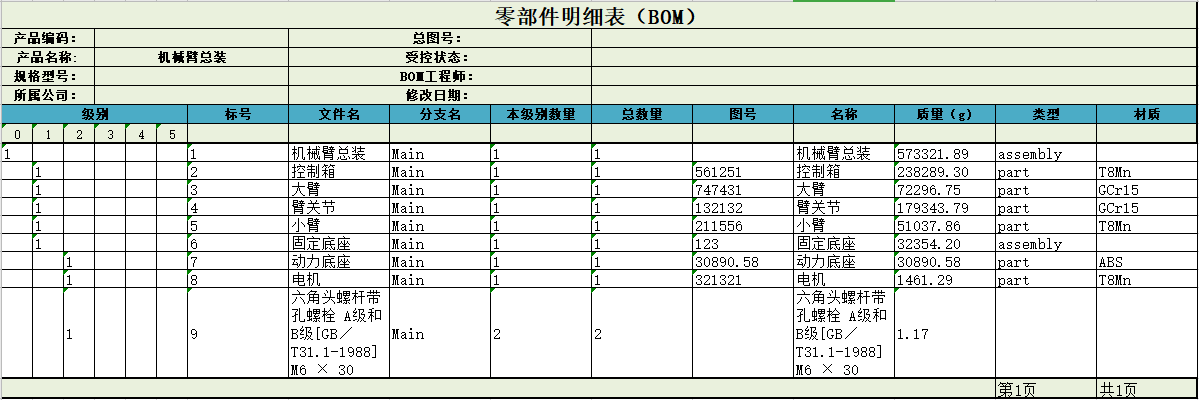
- 点击导出Excel,弹出选择模板对话框,选择模板后点击确定,BOM表以所选模板样式导出(BOM表导出模板自定义见模板管理)。

注1:部分文档未设置所列出的属性时,对应属性处显示空白。
注2:材质显示文档材质;单件质量=零部件中各实体材质对应密度*各实体体积;总质量=单重*该零部件数量。
- 管路BOM:现有的【BOM工具】支持统计管路BOM信息。
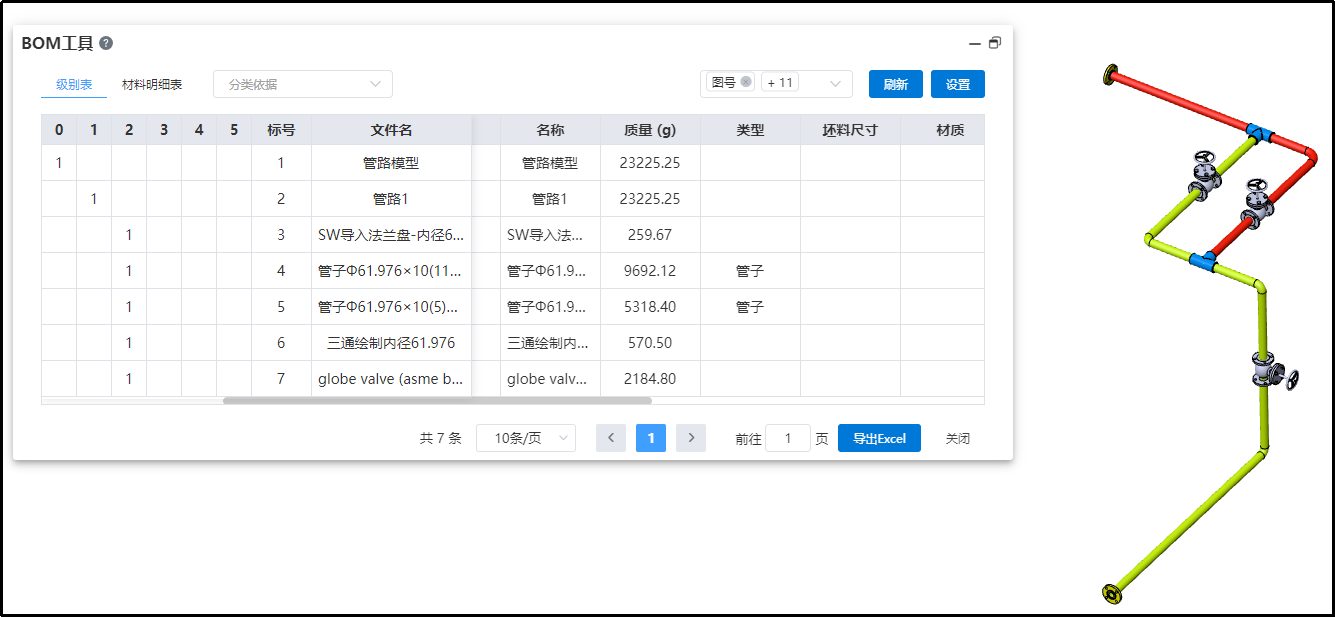
BOM工具会为管子添加额外标识,可以正确识别管路子装和管路里的零件和管件。
# 缩略图预览和导出
BOM工具中支持预览和导出模型缩略图,提高物料识别效率与报表的可读性。
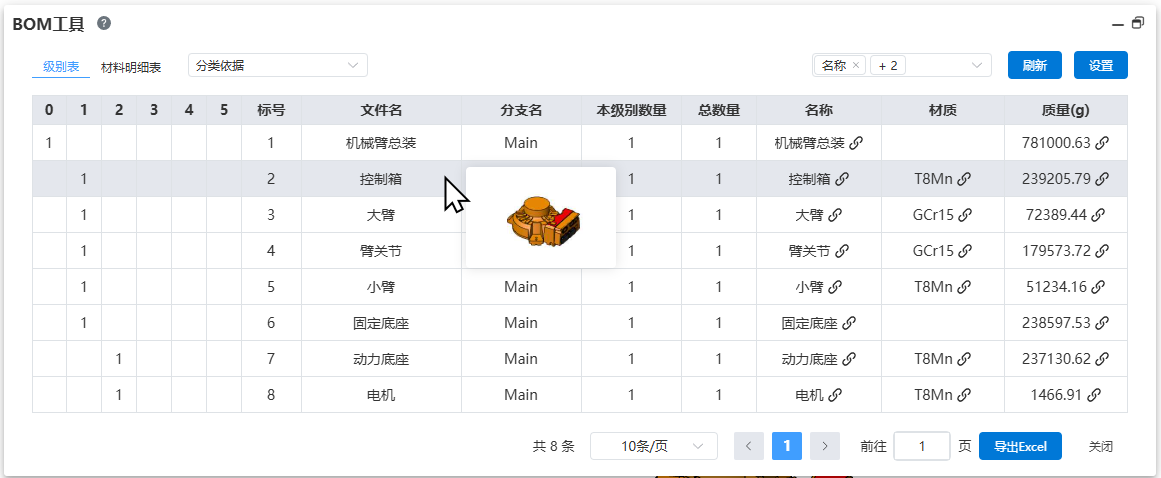
预览缩略图使用方法:
- 打开装配文档,单击BOM模块的BOM工具命令。
- 将鼠标放置在表格中模型的“文件名”上,鼠标附近弹出对应模型的缩略图预览。
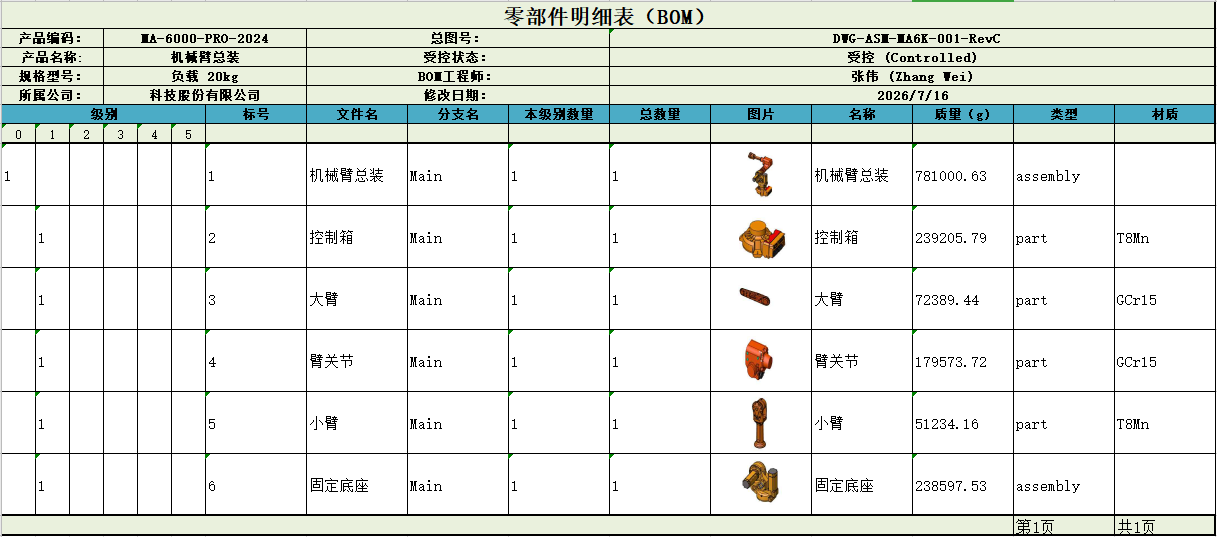
导出模型缩略图使用方法:
- 打开装配文档,单击BOM模块的BOM工具命令。
- 单击“导出Excel”,选择包含截图的导出模板。
- 单击“导出”,完成导出。
导出模板设置方法:
- 打开“系统设置-系统选项-模板管理”,选择模板类型为“BOM导出模板”,根据需要选择要设置的表格类型“级别表/明细表”。
- 单击上传按钮。
- 在上传界面中单击“下载”按钮,可以下载模板示例文件。
- 打开示例文件,包含两个Sheet页。
a. Sheet1:用于控制表格的单元格样式,背景色,字体,边框等。
b. Setting:用于控制表格中每一列应填充何种信息,是否分页等信息,具体可查看Setting页的说明。使用“#截图”代表要放置缩略图。
- 根据需要修改模板内容,以下说明为示例。
a. 将Sheet1页的L6单元格的“图号”修改为“图片”,导出表格时,此单元格的会显示“图片”文本。
b. 将Setting页的L1单元格的“图号”修改为“#截图”,保持L2的内容为“L”。代表在导出表格时,L列会填充截图。
c. 因为B8单元格中设置了起始行号为8,因此导出表格时,模型内容会从第8行开始填写,第8行之前的标题栏信息不会被影响。
d. 最终效果:导出的表格中L列第6行的内容为标题“图片”文本,L列第8行往下会依次填充每行模型的截图。
- 将修改完成的模板文件拖拽到上传窗口内。
- 单击上传,完成模板设置。
注1:从未打开过的模型没有缩略图,您可以将其打开一次,系统即可为其生成缩略图。
注2:标准件和虚拟件不支持缩略图。
# 设置材质
支持在BOM工具中直接设置零件的材质,提高易用性。
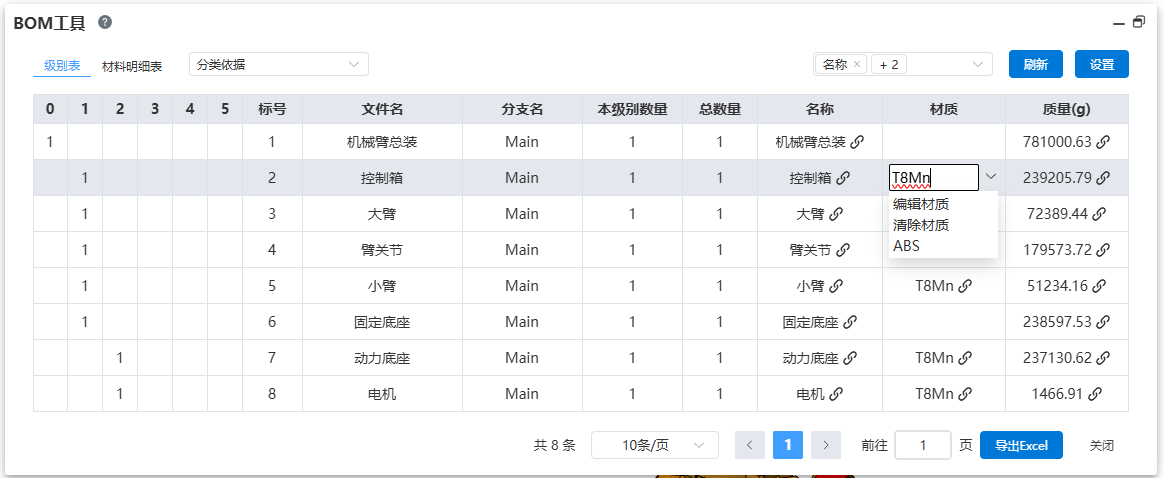
`` 使用方法:
- 打开装配文档,单击BOM模块的BOM工具命令。
- 双击要设置材质的零件对应的材质单元格。
- 单击右侧箭头,弹出下拉菜单。
a. 菜单中会显示收藏的材质,单击可以直接完成设置。
b. 使用“编辑材质”,在弹出的材质库中设置材质。
c. 使用“清除材质”,可以清除该零件的材质。
- 设置其他零件的材质。
- 单击“关闭”,结束设置。