
# 自定义属性
- 自定义属性
直接点击BOM 工具栏-【自定义属性】(或右键点击特征面板中的的文档名称,点击【自定义属性】),出现属性框,默认通用属性内容为:图号、名称、材质(仅限于零部件,装配无此选项)、质量。
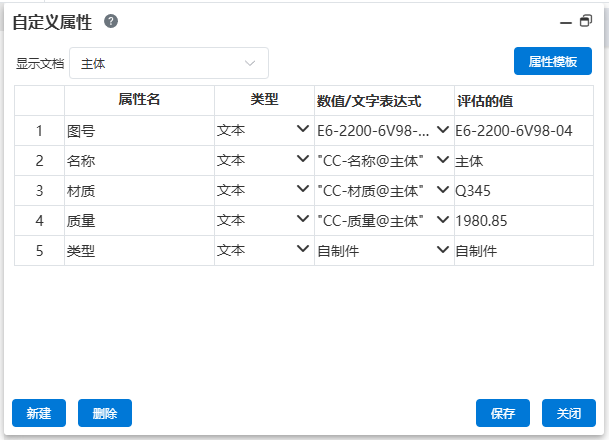
1) 点击“显示文档”下拉框可以切换显示其他零部件的属性。
2) 点击属性模板按钮可切换为其他文档属性模板。在下拉框中选择模板后点击确定替换。切换模板时,询问用户是否清空已有属性。

- 选择清空:删除现有属性条目和属性值,增加模板中的属性条目。
- 选择不清空:保留现有属性条目和属性值,添加模板中的属性条目。(不重复添加已有属性条目)
3) 属性名、类型、数值/文字表达式、评估的值
- 属性名:该属性条目的属性名。
- 单击选中该行属性,可进行删除操作
- 双击进入修改属性名状态。
- 类型:此项为下拉框,可选“文本、数字、日期、是或否”
- 文本:属性值可任意输入文本,或从下拉列表中选择。每个属性下拉列表内的属性由【属性清单】中的【可选属性值】控制
- 数字:属性值只能输入数字
- 日期:属性值只能输入xxxx.xx.xx类型,输入时提示格式
- 是或否:属性值为下拉框,只能选择“是、否”。
- 所有属性默认类型均为【文本】
- 数值/文字表达式:输入或选择该属性对应的参数
- 点击三角符号,可以展开下拉列表进行选择
- 可以根据需要手动输入内容应符合所选类型的要求。
- 评估的值:根据数值/文字表达式显示该属性的最终属性值。
4) 新增:点击弹出新增属性对话框。

- 可选“创建自定义属性”或“从属性模板选取”,单选。
- 选择“创建自定义属性”,输入属性名可创建属性。默认为文本类型。此处创建的属性条目不影响属性模板。
- 选择“从属性模板选取”,在下拉框中选取当前文档属性模板中的属性,即可将所选属性添加至当前文档。下拉框只显示属性模板中有,但当前文档中没有的属性。
5) 删除:选中任意属性后,该按钮可点击。点击弹出确认对话框,确认后删除所选属性。
6) 坯料尺寸:点击该按钮,可以进入坯料计算命令。
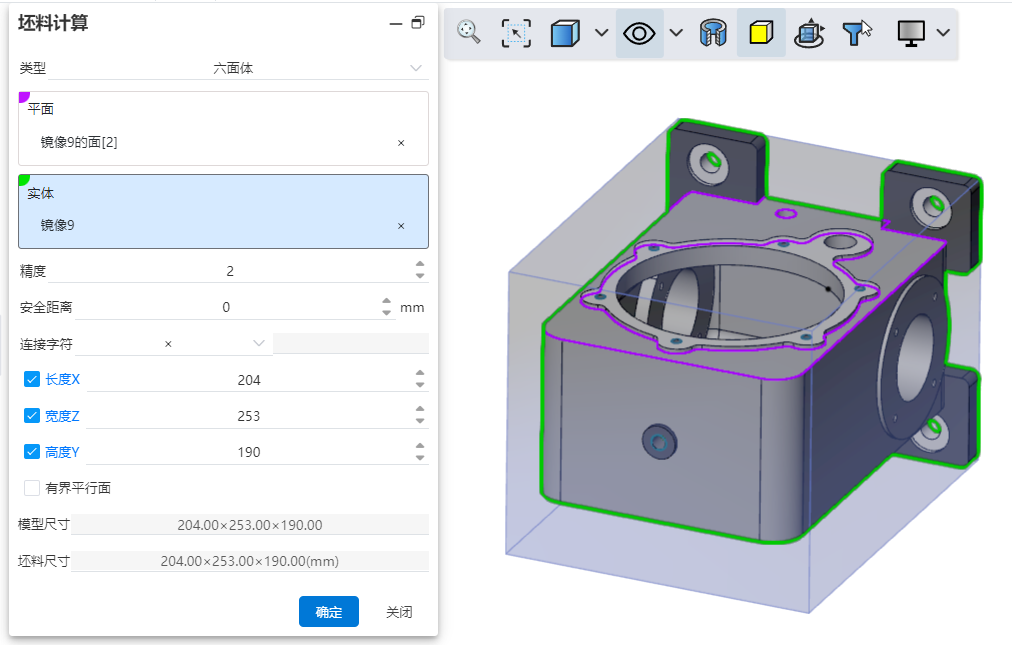
控件说明:
类型:控制坯料计算的类型,可选择六面体与圆柱体两种类型,不同类型不同的参数项不同。
平面:作为坯料创建的参考面,可选择实体平面、曲面平面与基准面。
精度:控制坯料尺寸显示精度,可手动输入数字、鼠标滚动调整、增减按键调整及函数表达式,支持变量参数。
安全距离:控制坯料外轮廓增加量,默认为零,可设置正值与负值。
连接字符:设置坯料尺寸之间连接符号,提供四种种型式,默认“×”,可下拉选择“*”“-”,也可直接输入连接字符,不限制内容。
长度/宽度/高度:默认根据安全距离进行自动计算坯料尺寸;支持手动输入数值,手动输入后设置安全距离,恢复自动计算数值。
有界平行面:控制是否创建坯料参考面的平行平面。勾选后,不可设置安全距离,同时长度/宽度/高度输入框置灰,无法手动输入数值。
模型尺寸:拾取平面和实体后,显示所选模型的尺寸参数。
坯料尺寸:显示设置参数后的坯料尺寸。
使用方法:
- 打开自定义属性。
- 根据需要新建属性。
- 在要设置属性值的行中单击“数值/文字表达式”,通过如下方式添加表达式:
a. 文本:直接输入文字或符号。
b. 尺寸:在视口或特征面板中双击尺寸所在特征/草图,视口中显示尺寸后,单击尺寸,将尺寸添加到表达式。
c. 单位:单击“数值/文字表达式”右侧的下拉箭头,在弹出的下拉菜单中选择要添加的单位类型。
d. 全局变量:单击“数值/文字表达式”右侧的下拉箭头,在弹出的下拉菜单中选择要添加的全局变量。使用该功能的前提是:文档中必须存在已经手动创建的变量。
e. 属性:单击“数值/文字表达式”右侧的下拉箭头,在弹出的下拉菜单中选择要添加的属性。属性可选当前文档的名称、材质、所有者、质量属性等信息。
- 在“评估的值”中查看属性值是否符合期望,如有不符可以在“数值/文字表达式”中进行修改。
- 继续添加/删除/修改属性。
- 单击“保存”,完成设置。
说明:
属性表达式内容:单条属性的表达式中支持多种类型信息组合,如文本+尺寸等。
数值精度:
草图尺寸的尺寸精度跟随尺寸本身的设置。
变量、特征尺寸、质量属性的精度随“系统设置-文档属性-单位”的精度设置。
零值显示:各数值零值显示规则跟随“系统设置-文档属性-尺寸-零值显示-属性”设置。
单位:各类型数值的具体单位跟随“系统设置-文档属性-单位”的设置。
属性的数值精度、零值显示、单位由该属性所在的零件/装配文档的文档属性设置控制,出图时属性值内容与工程图文档属性设置无关。
使用方法-坯料尺寸:
1) 点击BOM-自定义属性开启命令。
2) 在任意行中的数值/文字表达式下拉框中选择“坯料尺寸”,在评估的值中显示当前的坯料尺寸。
3) 点击“坯料尺寸”按钮开启坯料计算命令。
4) 选择坯料计算的类型。
5) 拾取坯料创建参考面及零件中的实体。
6) 设置坯料尺寸显示精度。
7) 设置坯料外轮廓增加量。
8) 设置坯料尺寸之间连接符号。
9) 手动设置或使用自动计算的长度/宽度/高度。
10) 设置是否有界平行面。
11) 点击确定完成坯料计算,新设置的坯料尺寸填充至评估的值中。
- 属性面板
通过右侧【属性面板】可以快速设置自定义属性
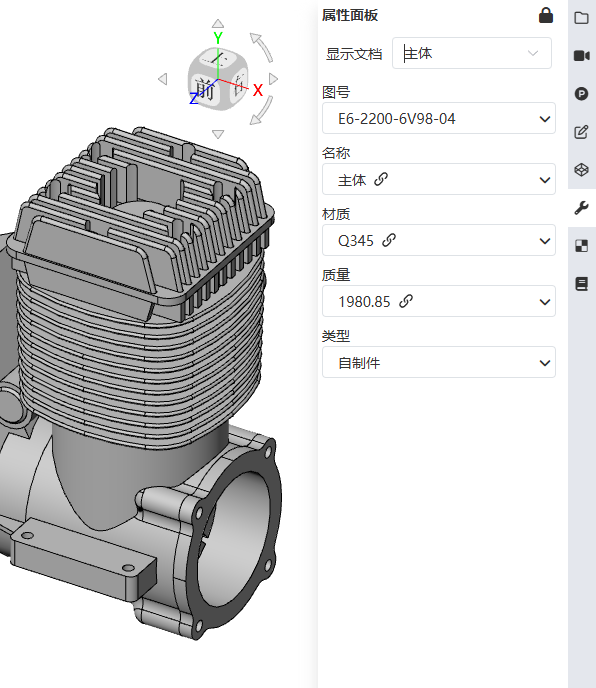
1)打开文档时,右侧可打开属性面板,如上图。
2)属性面板设置属性与通过文档属性命令设置属性效果相同。
- 面板中属性条目和各属性下拉菜单内容与文档属性命令一致。
3)点击更多属性,打开文档属性对话框。对话框打开时,不关闭自定义属性面板,面板中所有按钮和选项置灰,暂时无法修改。
4)关闭文档时,属性面板有设置未应用时提示是否应用
- 点击应用后,面板中设置生效并写入文档属性
- 未点击应用、关闭面板时,弹出提示“属性面板中存在未应用的设置,是否应用”。
- 选择应用,则面板中设置生效并写入文档属性。
- 选择放弃,则放弃面板中的设置。
搜索材质
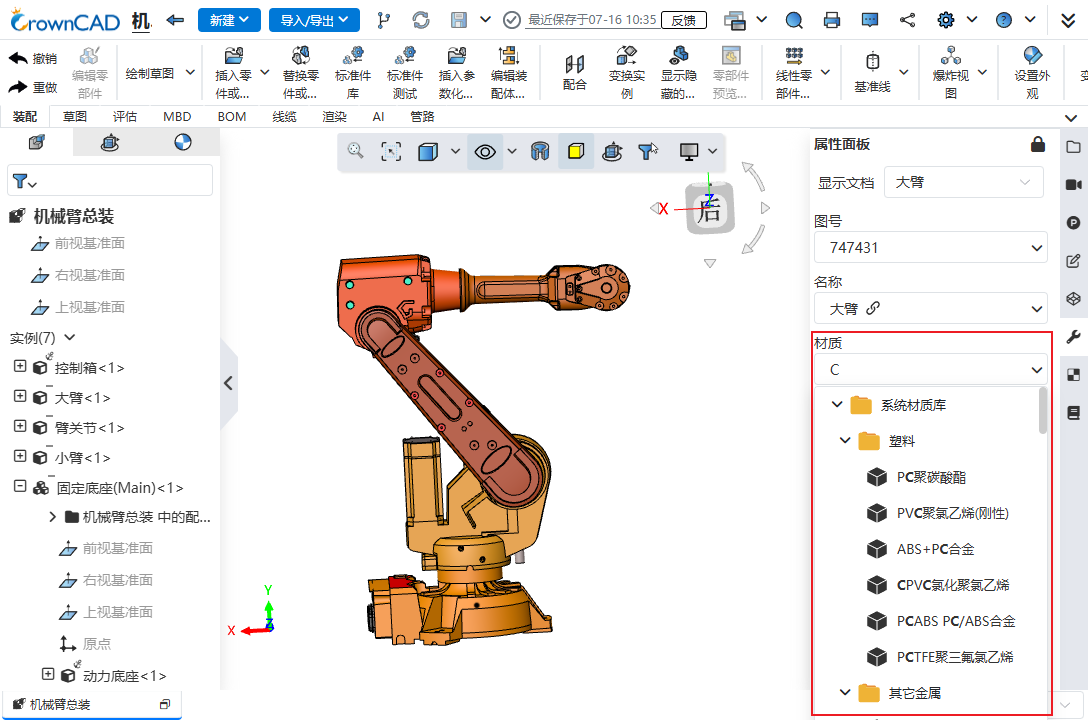
使用方法:
- 在装配文档中,单击右侧“属性面板”打开面板。
- 在材质属性的输入框中直接输入文本。
- 输入框下方自动搜索显示与输入文本相关的材质。
- 单击搜索结果,完成材质设置。
注:若输入的文本在材质库中无结果,且继续保存,材质属性将会断开与文档材质的关联,并将输入内容设置为普通文本属性。将材质属性设置为“CC-材质”,恢复属性与文档材质的关联关系。
# 显示多文档属性
装配中多选零件或装配,属性面板和自定义属性对话框可同时显示所选文档的属性内容,方便批量设置属性。
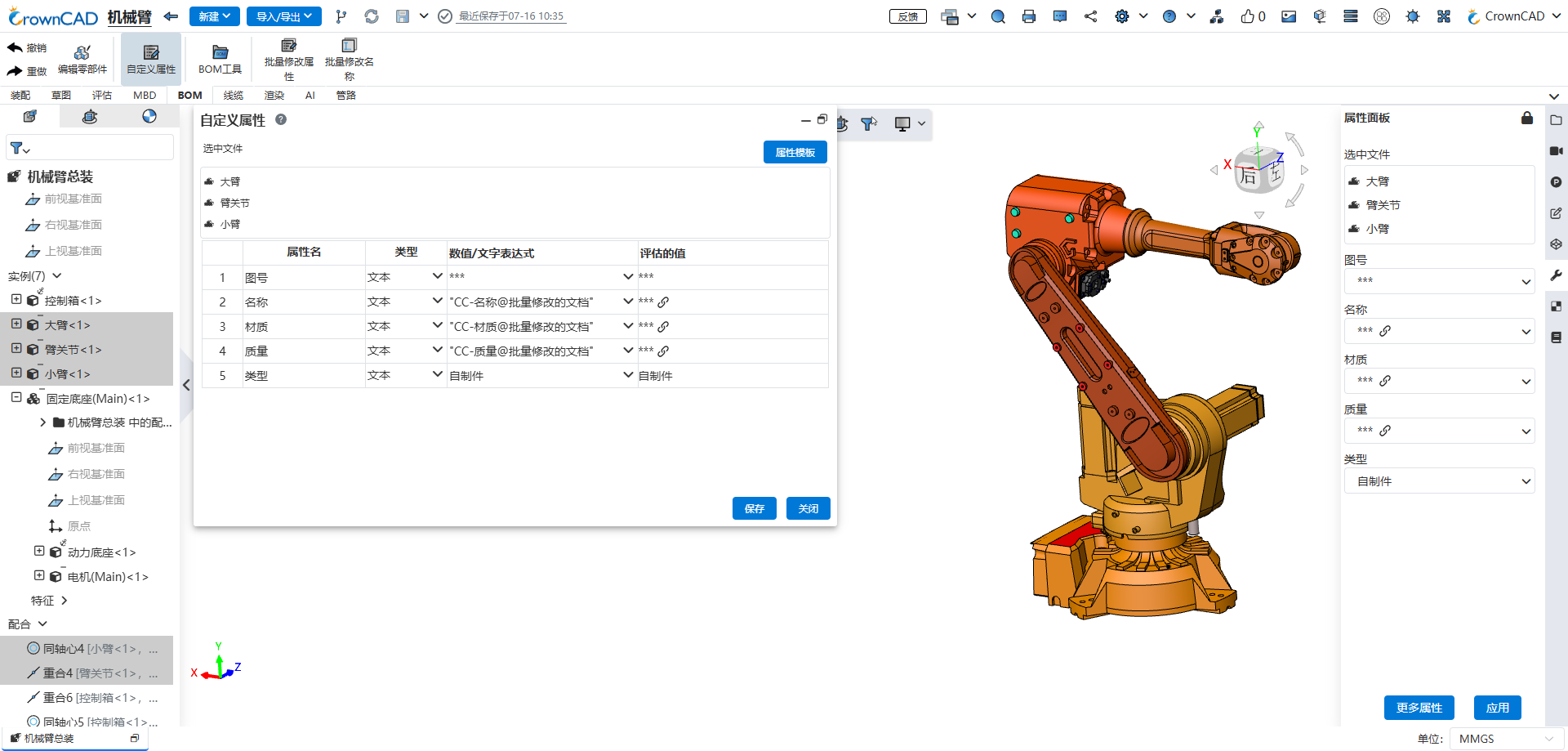
使用方法:
- 在装配文档中,单击右侧“属性面板”打开面板或打开“自定义属性”命令对话框。
- 单击面板右上角“锁”图标,固定面板为展开状态。
- 在视口或左侧特征面板上按住Ctrl键多选零件或装配。
- 属性面板内容显示所选零部件的属性。对于属性值不同的属性,会显示为“***”;属性值全部相同的属性,会显示具体属性值。
- 修改属性值,当前所选的零部件的属性同步修改。
- 单击“保存/应用”,结束修改。
注1:多选时文档类型必须相同,例如均为零件或均为装配,混合拾取零件和装配时无法显示属性信息。
注2:多选文档的“自定义属性模板”必须相同,多选时仅显示属性面板中的属性,不会显示文档中单独新增的属性。单击“自定义属性”对话框的“属性模板”按钮可以切换“自定义属性模板”。
注3:所选文档必须是非卸载状态。