
# 草图
# 样条曲线
# 曲线控标
样条曲线的每个通过点都支持调整曲线控标,以便精确控制曲线形状。
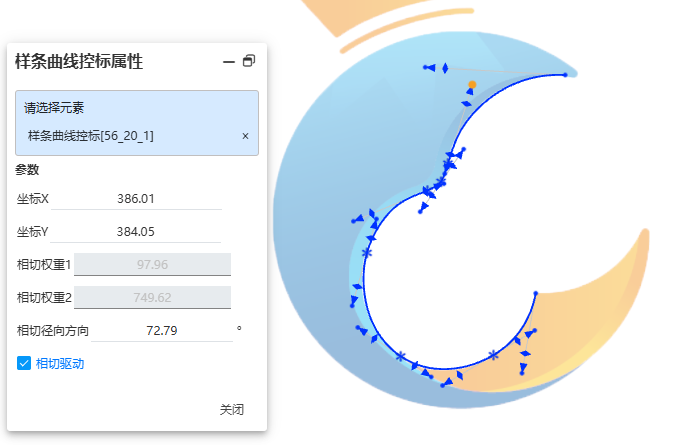
使用方法:
- 绘制样条曲线。
- 选中绘制的样条曲线,曲线的每个通过点上均显示控标。
- 拖拽控标,改变曲线形状。
注1:选中曲线将显示曲线上的所有控标。取消选中曲线,未调整的控标将被隐藏。
注2:按住Alt键拖拽控标,可以使两侧控标同步移动。
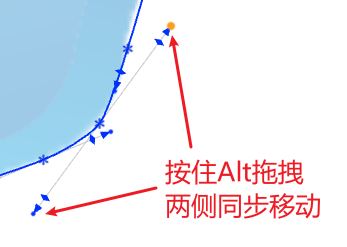
曲线控标说明:

- 圆形控标:可拖拽改变控标长度和方向。
- 三角形控标:可拖拽改变控标长度,不改变方向。
- 菱形控标:可拖拽改变控标方向,不改变长度。
注:灰色控标代表未激活状态,即未手动调整的控标。蓝色控标代表激活状态,即手动调整过的控标。
对话框控件说明:
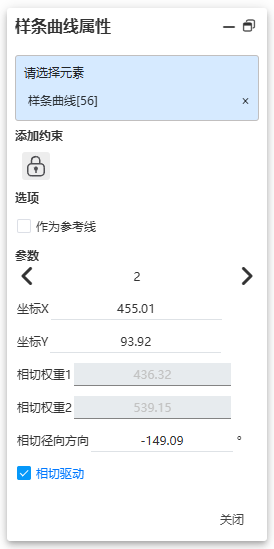
添加约束:显示可添加的约束,单击将约束添加到所选元素。
作为参考线:控制当前元素是否为参考线。
序号:显示当前参数对应曲线上的哪个点,单击左右箭头可切换点。
坐标X、Y:显示当前点的坐标。
相切权重1、2:显示当前点两侧控标的权重。
相切径向方向:显示当前点控标的方向。
相切驱动:勾选此项,可以在对话框中手动设置控标方向,且拖拽其他控标时不会影响该控标方向。视口中拖拽控标时,此项将被自动勾选。
# 1.1.2 实时预览
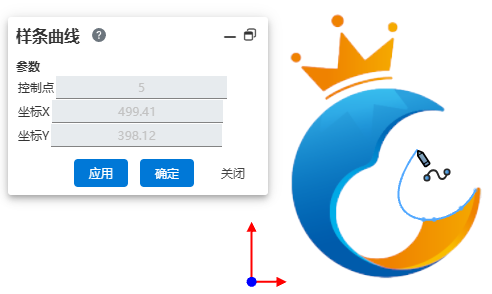
绘制样条曲线时,支持根据鼠标位置实时显示曲线预览。
# 直线
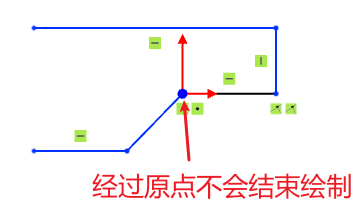
使用直线时,鼠标单击原点不会结束绘制,可以继续绘制线条。
# 剪裁
# 将已剪裁的元素保留为参考线
支持“将已剪裁的元素保留为参考线”选项。
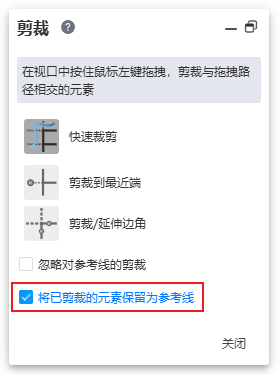
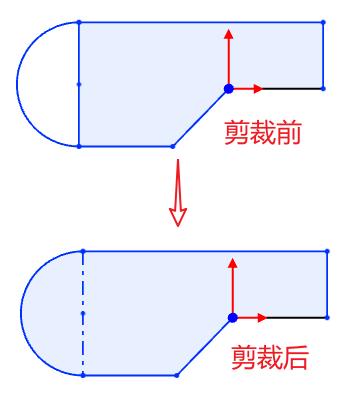
勾选此项进行剪裁,不会删除线条,而是将线条转换为参考线,这对保留草图约束很有帮助。
# 剪裁/延伸边角
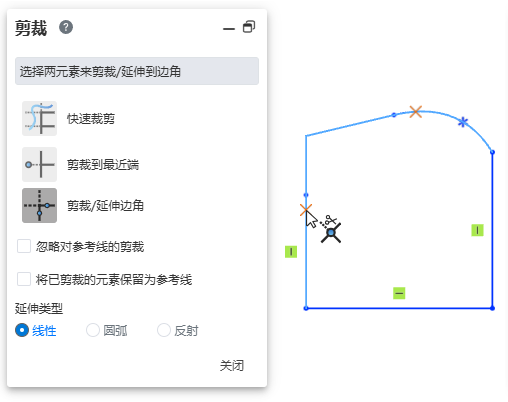
新增“剪裁/延伸边角”功能,支持一键完成修剪,使得两个草图线相互形成一个角,而无需多次剪裁/延伸。可以使得草图修剪更灵活,有效提高建模效率。
使用方法:
- 打开剪裁命令。
- 选择“剪裁/延伸边角”方式。
- 在视口中单击要生成边角的曲线,单击处生成一个X标记。
- 在视口中选择要生成边角的另一条曲线,预览时显示另一个X标记。
- 单击鼠标,生成边角。
注:所选曲线有多个交点时,将在生成距离X标记最近的交点处生成边角。
延伸类型说明:

线性:在曲线要延伸的端点处,沿样条曲线切线方向延伸。
圆弧:在曲线要延伸的端点处,沿所选样条曲线延伸,延伸保持曲率连续。
反射:在垂直于要延伸的端点处曲线切线的位置,以垂直于曲线平面的方向作为镜像平面,将曲线延伸为镜像。
# 检查草图合法性
新增“检查草图合法性”命令,在创建或修改特征(例如拉伸、旋转等)草图前,先运行此功能,可以检查草图是否满足建模要求或存在潜在的问题。
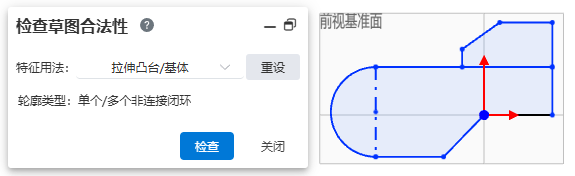
使用方法:
- 打开检查草图合法性命令。
- 在特征用法中选择要将此草图应用到何种特征。
- 单击“检查”,系统自动检查草图是否可以应用到所选特征。
- 若检查不通过,将弹出提示信息说明错误原因。
- 单击提示信息的确定按钮,系统自动打开“修复草图”命令,以便进行修复。
对话框控件说明:
特征用法:选择该草图要应用到何种特征。
重设:单击可以重设特征用法。
轮廓类型:根据所选特征,显示特征对应的轮廓类型。
检查:单击检查草图是否可应用到所选特征。
# 在平面上约束
3D草图新增“在平面上”约束,用于使草图线、点或曲线完全贴合平面。
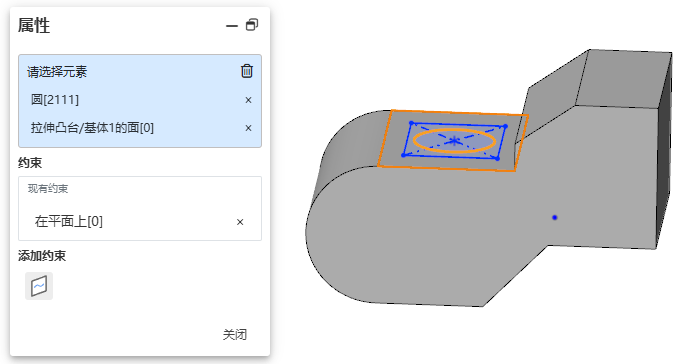
使用方法:
- 在3D草图中,选择要添加约束的草图元素:3D草图直线、曲线、圆弧。
- 按住Ctrl键,选择要添加约束的平面。
- 单击属性对话框-添加约束中的“在平面上”按钮,草图元素被约束到平面上。