
# 装配
# 镜像零部件
镜像零部件支持预拾取基准面作为镜像面,提高易用性。
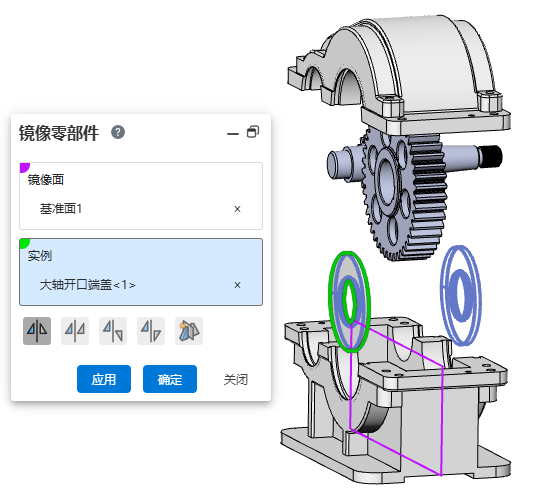
使用方法:
- 拾取一个基准面。
- 打开“镜像零部件”命令,预拾取的基准面会被填充作为镜像面。
- 选择要镜像的实例以及镜像方式。
- 单击应用/确定,完成镜像。
# 快速配合
在视口中多选元素后,弹出的快速配合工具中支持更多配合类型。
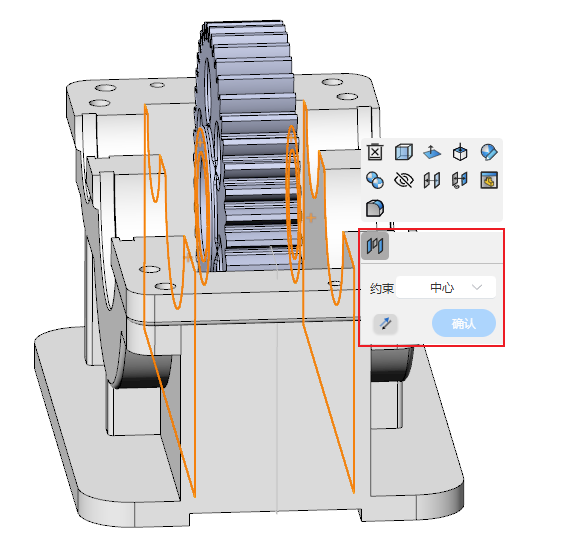
使用方法:
- 按住Ctrl键在视口中多选要添加配合的元素。
- 松开Ctrl键,鼠标附近弹出快速配合工具。
- 单击快速配合工具中的配合类型,弹出该配合可设置的具体参数。
- 设置配合参数。
- 单击“确认”,完成配合添加。
快速配合工具支持的配合:
标准配合:重合、平行、相切、同轴心、垂直、距离、角度。
机械配合:槽口、凸轮。
高级配合:轮廓中心、对称、宽度、限制距离、限制角度。
# 装配特征
# 倒角
装配特征新增倒角命令,支持在装配中创建倒角特征。
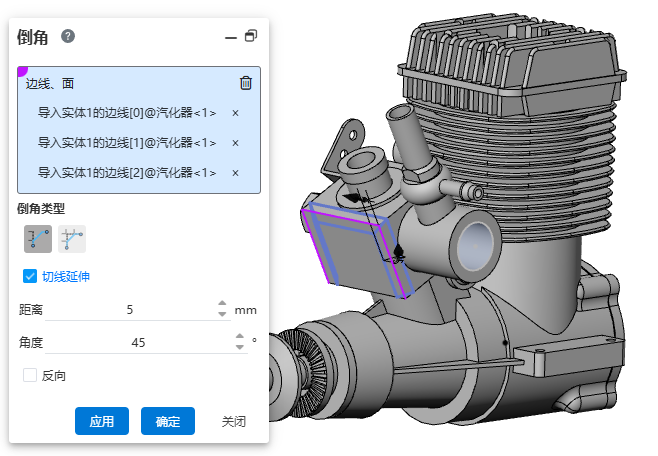
使用方式:
- 在装配文档中打开“倒角”命令。
- 拾取要倒角的边线/面。
- 设置倒角类型,距离等参数。
- 单击“确定”,完成特征创建。
# 圆角
装配特征新增倒角命令,支持在装配中创建圆角特征。
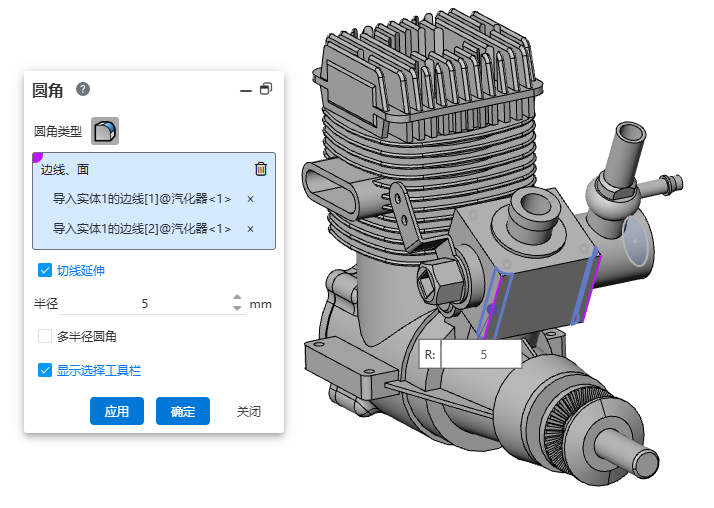
使用方式:
- 在装配文档中打开“圆角”命令。
- 拾取要倒圆角的边线/面。
- 设置半径等参数。
- 单击“确定”,完成特征创建。
# 异型孔向导
装配特征新增异型孔向导命令,支持在装配中对零部件打孔。
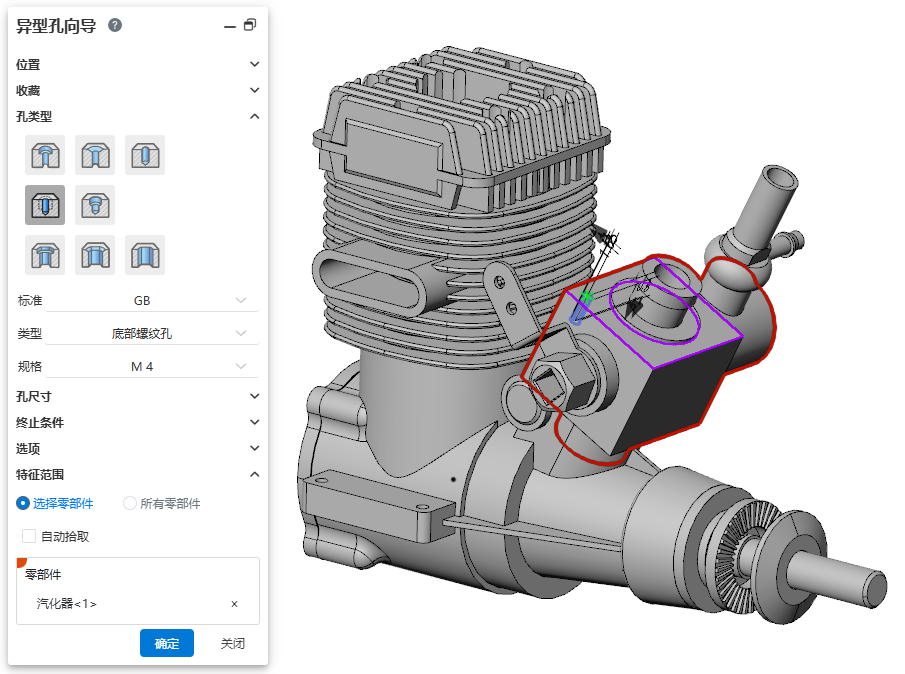
使用方式:
- 在装配文档中打开“异型孔向导”命令。
- 设置打孔位置。
- 设置孔类型,规格等参数。
- 在“特征范围”中选择要在哪些零部件上打孔。
- 单击“确定”,完成特征创建。
# 线性阵列
装配特征新增线性阵列命令,支持阵列装配特征。
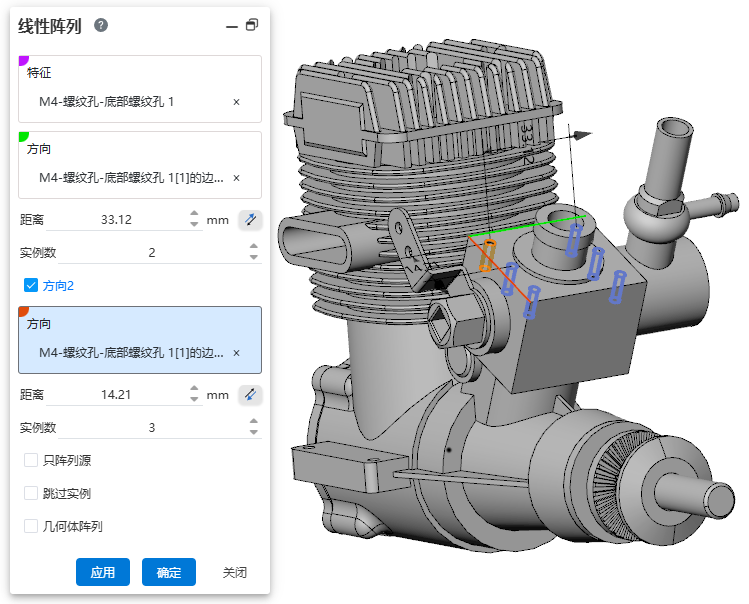
使用方式:
- 首先确保要阵列的特征是装配中创建的装配特征。
- 打开“线性阵列”命令。
- 拾取要阵列的装配特征。
- 设置方向,距离等参数。
- 单击“确定”,完成特征阵列。
# 圆周阵列
装配特征新增圆周阵列命令,支持阵列装配特征。
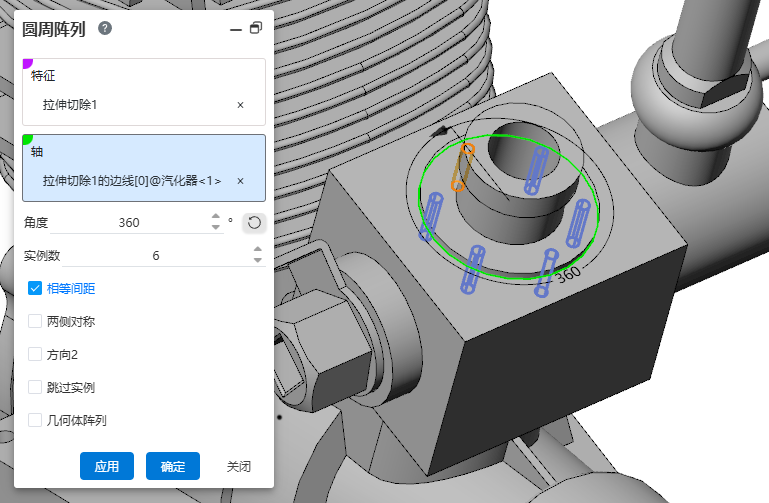
使用方式:
- 首先确保要阵列的特征是装配中创建的装配特征。
- 打开“圆周阵列”命令。
- 拾取要阵列的装配特征。
- 设置方向,距离等参数。
- 单击“确定”,完成特征阵列。
注1: 装配特征创建后显示在装配特征面板内,不会影响零部件本身内容。
注2: 右键装配特征,支持“再编辑、抑制、自适应、父子关系、删除、重命名、反向选择”操作。
注3: 各装配特征对话框控件作用请参考零件特征。