
# 特征
# 拉伸凸台/拉伸切除
拉伸凸台和拉伸切除支持从点开始,实现从任意拾取点位置开始拉伸的效果。
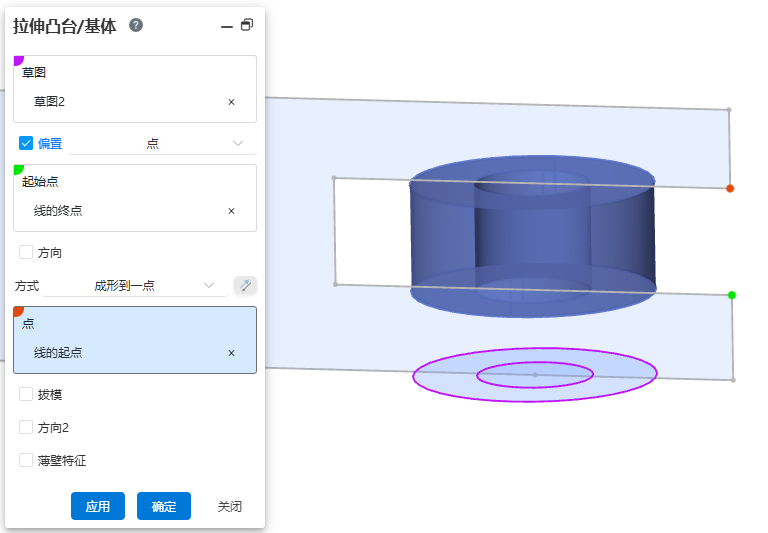
使用方法:
- 打开“拉伸凸台/基体”或“拉伸切除”命令。
- 选择要拉伸的草图。
- 勾选偏移,在下拉框中拾取“点”。
- 设置其他拉伸参数。
- 单击“确定”,完成创建。
# 拉伸切除
拉伸切除新增两侧完全贯穿方式,快捷切除草图两侧实体。
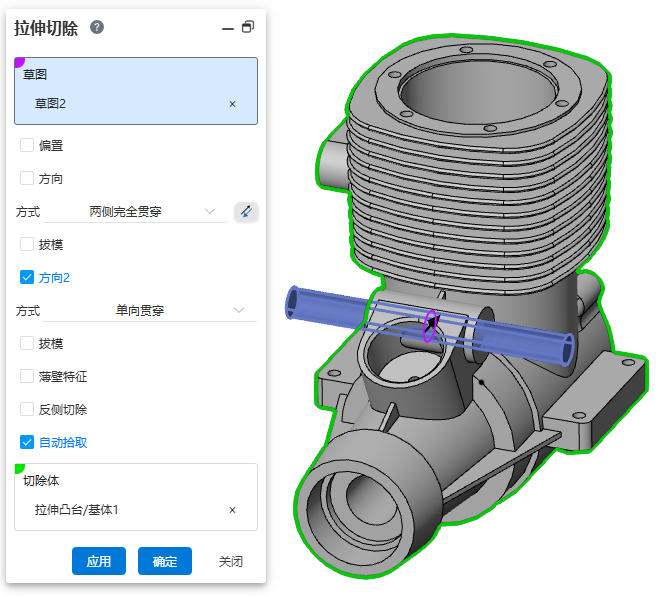
使用方法:
- 打开“拉伸切除”命令。
- 选择要拉伸的草图。
- 方式选择“两侧完全贯穿”,系统将自动勾选方向2并设定为单向贯穿。
- 设置其他拉伸参数。
- 单击“确定”,完成创建。
# 圆角
圆角命令支持框选,便于快速拾取要添加圆角的元素。
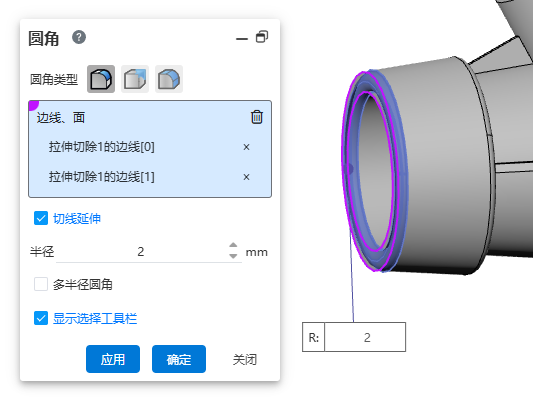
使用方法:
- 打开“圆角”命令。
- 选择所需的圆角类型。
- 在视口中按住鼠标左键拖动,通过拖动形成的矩形区域框选要添加圆角的元素。
- 设置半径等其他参数。
- 单击“确定”,完成创建。
注:框选时,从左向右拖动鼠标,只有完全包含在框内的元素会被选中;从右向左拖动鼠标,完全包含在框内以及与框相交的元素都会被选中。
# 螺旋线
螺旋线新增“可变螺距”类型,用于创建变节距弹簧的中心线等特殊螺旋线。
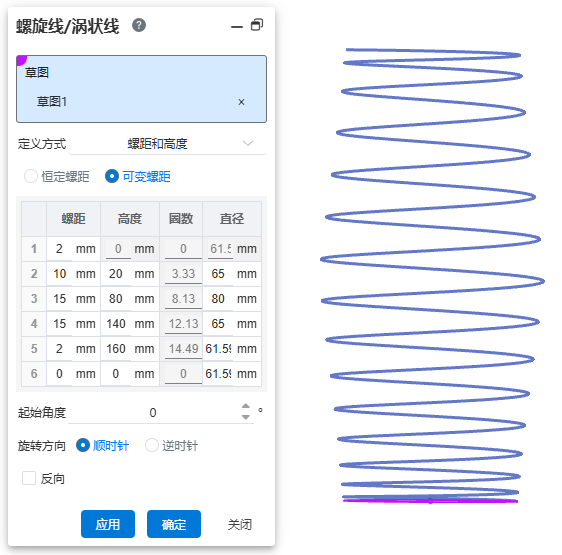
使用方法:
- 打开“螺旋线/涡状线”命令。
- 选择一个圆形草图。
- 根据需要选择一种定义方式,选择“可变螺距”类型。
- 在表格中设置每节螺旋线的螺距、高度、圈数、直径参数。
- 单击表格第一列的序号,选中一行参数,右键可以删除/增加参数记录。
- 设置起始角度等其他参数。
- 单击“确定”,完成创建。
注1:弹簧的螺距、高度和圈数3个参数可以相互转换,通过定义方式设置可以在表格输入哪2个参数,另一个参数将根据输入值自动计算。
注2:第一节的直径为所选草图圆直径,不可在表格中修改,其他节的直径可以在表格中修改。